
- Vérifications préalables à la première facturation
- Facturer vos clients
- Les avoirs
- La facture électronique
- Pourquoi la facture électronique ?
- Préparer votre laboratoire
- Activer le format de facture légal
- Après l'activation
- La transmission de vos factures électroniques
- Transmission pour la France : la Phase 2 arrive prochainement
- Transmission via le réseau Peppol (Belgique et autres pays Peppol)
- Suivre le statut de transmission de vos documents
- Filtrer vos documents par statut de transmission
- Consulter l'historique de transmission
- Relancer une transmission en échec
- Impact sur les avoirs
PROTHESIS CLOUD vous permet de gérer l’intégralité du cycle de facturation de votre laboratoire : de la création de factures pro forma à l’émission de factures définitives, en passant par la gestion des avoirs.
Avec l’arrivée de la facture électronique, vos documents respectent désormais les normes légales en vigueur (Factur-X en France, UBL en Belgique et pays Peppol).
Ce guide vous accompagne pas à pas dans la configuration, l’utilisation et l’activation des fonctionnalités de facturation.
Vérifications préalables à la première facturation #
Avant de commencer à émettre des factures, assurez-vous que votre laboratoire est correctement paramétré. Toutes les informations ci-dessous apparaîtront sur vos factures : prenez le temps de les vérifier soigneusement.
Numéro de facture #
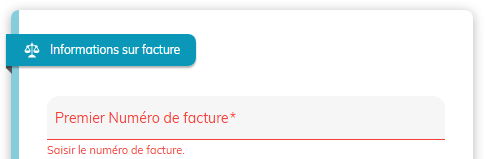
Définissez le premier numéro de facture que PROTHESIS CLOUD utilisera :
- Cliquez sur votre adresse e-mail en haut à droite de l’écran,
- Sélectionnez « Paramètres de l’application »,
- Cliquez sur « Paramètres du laboratoire »,
- Sélectionnez l’onglet « Administratif »,
- Renseignez votre premier numéro de facture dans le champ prévu à cet effet :
- Validez ( CTRL + Entrée ou MAJ + Entrée ).

Le numéro de facture s’incrémente automatiquement à chaque nouvelle facture émise. Si vous disposez déjà d’un historique de facturation sur un autre logiciel, indiquez ici le numéro suivant le dernier numéro utilisé.
Informations légales #
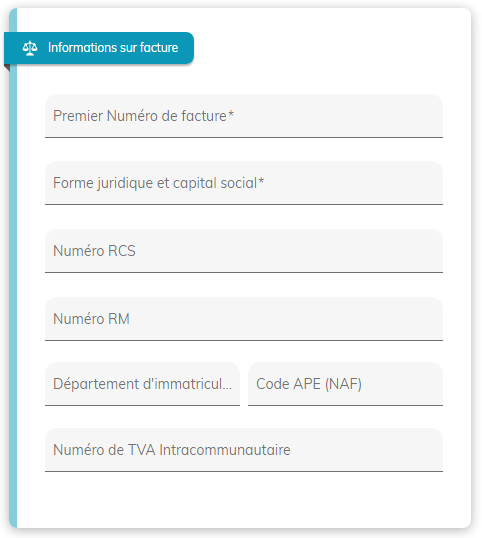
Vérifiez que les informations légales de votre laboratoire sont correctement renseignées. Ces informations figureront au bas de vos factures :
- Cliquez sur votre adresse e-mail en haut à droite de l’écran,
- Sélectionnez « Paramètres de l’application »,
- Cliquez sur « Paramètres du laboratoire »,
- Sélectionnez l’onglet « Administratif »,
- Vérifiez ou complétez les champs suivants :
- Forme juridique et capital social (exemple : SARL au capital de 1 000 euros)
- RCS (Registre du Commerce et des Sociétés) et/ou RM (Répertoire des Métiers)
- Département d’immatriculation
- Code APE
- Numéro de TVA intracommunautaire
- Validez ( CTRL + Entrée ou MAJ + Entrée ).
L’identifiant légal de votre laboratoire (SIRET en France, numéro BCE en Belgique…) ne peut pas être modifié directement depuis votre compte. Pour mettre à jour cette information, transmettez votre identifiant via le formulaire dédié.
Informations bancaires #
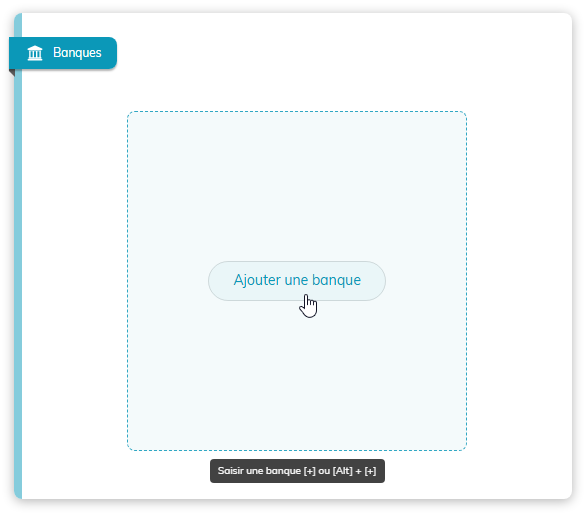
Pour que vos coordonnées bancaires apparaissent sur les factures définitives :
- Cliquez sur votre adresse e-mail en haut à droite de l’écran,
- Sélectionnez « Paramètres de l’application »,
- Cliquez sur « Paramètres du laboratoire »,
- Sélectionnez l’onglet « Comptabilité »,
- Cliquez sur le bouton « Ajouter une banque » :
- Renseignez l’IBAN et le BIC de votre laboratoire,
- Validez ( CTRL + Entrée ou MAJ + Entrée ).
Vous pouvez choisir de ne pas afficher vos informations bancaires sur les factures de certains clients. Ce paramètre se configure individuellement dans la fiche du client concerné, onglet « Facturation », section « Mentions sur facture ».
Modes de règlement #
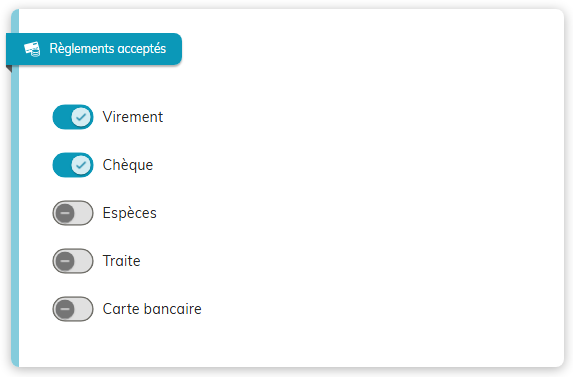
Paramétrez les modes de règlement acceptés par votre laboratoire. Ces informations apparaîtront sur vos factures :
- Cliquez sur votre adresse e-mail en haut à droite de l’écran,
- Sélectionnez « Paramètres de l’application »,
- Cliquez sur « Paramètres du laboratoire »,
- Sélectionnez l’onglet « Documents »,
- Dans la section « Règlements acceptés », configurez les modes de règlement proposés à vos clients (chèque, virement, prélèvement, etc.) :
- Validez ( CTRL + Entrée ou MAJ + Entrée ).
Logo du laboratoire #
Si vous souhaitez que le logo de votre laboratoire apparaisse sur vos factures :
- Cliquez sur votre adresse e-mail en haut à droite de l’écran,
- Sélectionnez « Paramètres de l’application »,
- Cliquez sur « Paramètres du laboratoire »,
- Sélectionnez l’onglet « Documents »,
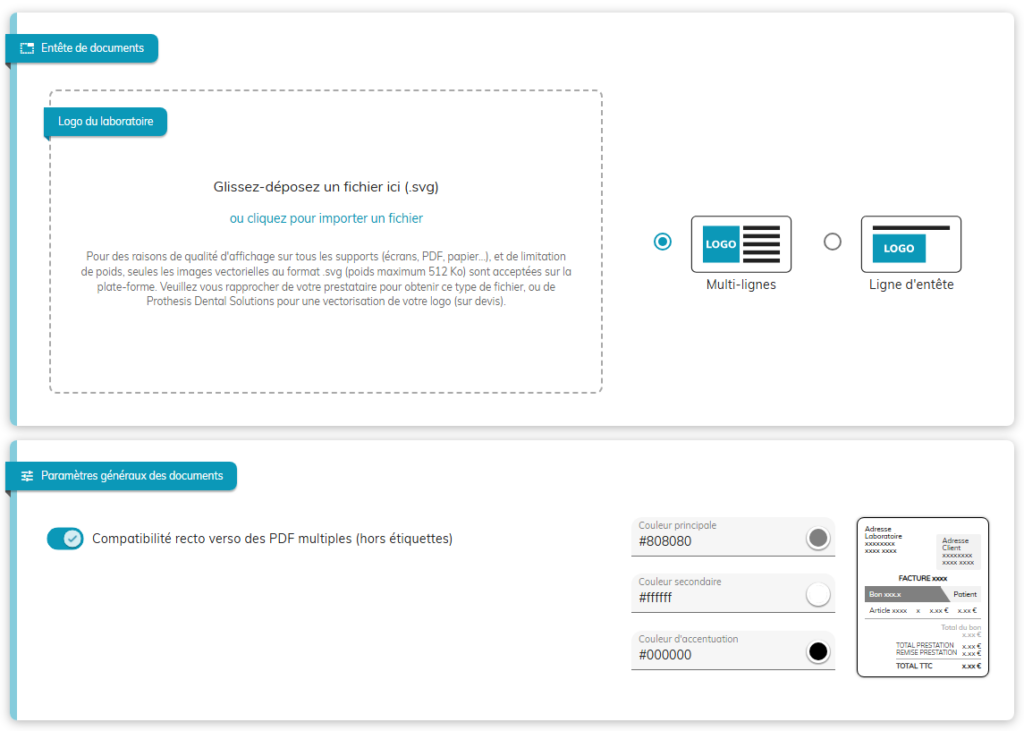
- Dans la section « Entête de documents », importez votre logo au format SVG,
- Sur la même page, vous pouvez également personnaliser l’emplacement du logo et les couleurs de vos documents (bon de travail, bon d’essayage, bon de livraison, facture) :
- Validez ( CTRL + Entrée ou MAJ + Entrée ).
TVA et autres taxes #
La configuration de la TVA et des autres taxes (exonérations incluses) est un prérequis essentiel à la facturation. Elle détermine les taux appliqués sur vos articles, les mentions d’exonération affichées sur vos factures, ainsi que les codes fiscaux transmis dans le cadre de la facture électronique.
Ce sujet fait l’objet d’une documentation dédiée : Mise en place de la TVA et autres taxes.
Après l’activation du format de facture électronique (Factur-X ou UBL), les mentions d’exonération ne seront plus issues d’un texte libre, mais gérées automatiquement par le logiciel, en fonction de vos paramétrages (taxes, articles, clients). Consultez la section La facture électronique pour en savoir plus.
Facturer vos clients #
Il existe deux méthodes de facturation sur PROTHESIS CLOUD, selon votre fonctionnement : la facturation globale et la facturation directe. Dans les deux cas, vous pouvez choisir de générer des factures pro forma (brouillons) ou des factures définitives.
Facturation globale #
Si vous facturez l’ensemble de vos bons de livraison en fin de mois, utilisez la facturation globale :
- Rendez-vous dans le menu « Factures »,
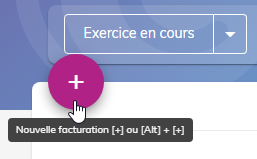
- Cliquez sur le bouton « Nouvelle facturation » ( + ou Alt + + ),
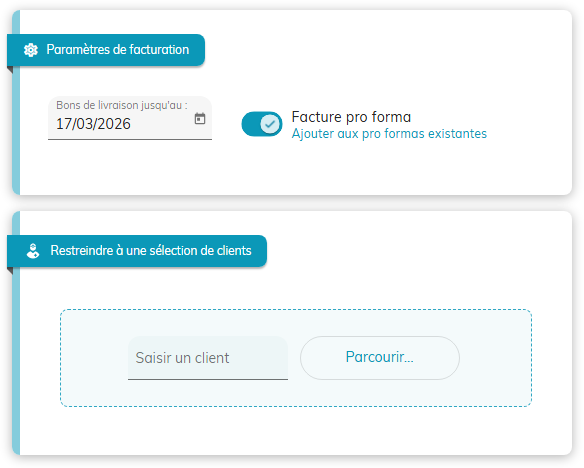
- Par défaut, le logiciel vous propose de facturer l’ensemble des bons de livraison jusqu’à la date du jour. Vous pouvez modifier librement cette date,
- Activez ou désactivez l’option « pro forma » selon vos besoins (voir la section La facturation pro forma),
- Vous avez également la possibilité de restreindre la facturation à un ou plusieurs clients :
- Cliquez sur le bouton « Facturer » ( CTRL + Entrée ou MAJ + Entrée ) pour générer vos factures.
Il est vivement conseillé de générer dans un premier temps des factures pro forma, afin de les faire valider par vos clients avant de générer des factures définitives.
Facturation directe #
Si vous facturez quotidiennement vos clients, ou si vous avez besoin de créer une facture ponctuellement pour un seul ou quelques bons de livraison :
- Rendez-vous dans le menu « Flux de production »,
- Choisissez l’onglet « Bons de livraison » (seuls les bons de livraison peuvent être facturés),
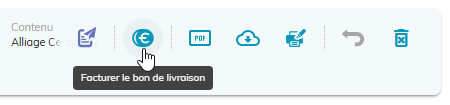
- Dans la liste, survolez ou cliquez sur le bon que vous souhaitez facturer, puis cliquez sur le bouton d’action « Facturer le bon de livraison » :
- Activez ou désactivez l’option « pro forma » selon vos besoins :
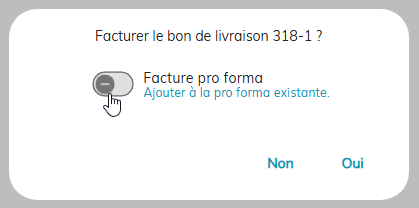
- Cliquez sur le bouton « Oui » pour générer votre facture.
Facturer plusieurs bons en même temps #
Vous pouvez facturer plusieurs bons de livraison simultanément :
- Cochez les bons souhaités dans la liste,
- Utilisez le traitement multiple « Facturer les bons » :
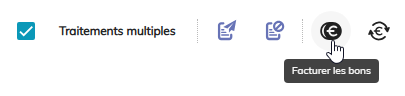

Ce traitement est limité à l’affichage de la liste en cours, page par page. Si d’autres bons sont présents sur une autre page de la liste, ils seront facturés sur une facture séparée.
La facturation pro forma #
La facturation pro forma vous permet de prévisualiser et de contrôler vos factures avant de les finaliser. Une facture pro forma est un brouillon : elle n’a aucune valeur comptable et peut être modifiée ou annulée librement.
Créer une facture pro forma #
Lors de la création d’une facture (globale ou directe), activez l’option « pro forma ». Les bons de livraison concernés passent alors dans l’onglet « Bons sur pro forma » du flux de production.

Modifier une facture pro forma #
Pour apporter des modifications à une facture pro forma :
- Rendez-vous dans le menu « Flux de production »,
- Sélectionnez l’onglet « Bons sur pro forma »,
- Cliquez sur le bon de livraison que vous souhaitez modifier,
- Apportez les modifications souhaitées et validez : la facture pro forma se met à jour automatiquement.
Figer une facture pro forma #
Par défaut, lors d’une facturation en pro forma, les nouveaux bons de livraison sont automatiquement rattachés à la pro forma existante d’un client. Si vous souhaitez créer plusieurs pro formas distinctes pour un même client, vous pouvez figer une pro forma :
- Rendez-vous dans le menu « Factures »,
- Sélectionnez l’onglet « Factures pro forma »,
- Dans la liste, survolez ou cliquez sur la pro forma que vous souhaitez figer, puis cliquez sur le bouton d’action « Figer la pro forma » :
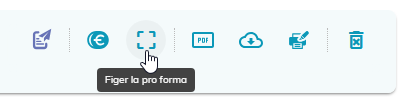
- Vous pouvez également figer plusieurs factures pro forma en même temps : cochez les factures souhaitées, puis utilisez le traitement multiple « Figer les pro formas » :
Une fois figée, la pro forma ne reçoit plus les nouveaux bons du client. Ces derniers seront attribués à une nouvelle pro forma lors de la prochaine facturation. Vous pouvez toujours supprimer une pro forma figée ou en retirer des bons individuellement.
Lors d’une facturation globale, le logiciel génère une facture définitive pour chacune des pro forma figées, puis une facture séparée pour l’ensemble des bons restants jusqu’à la date sélectionnée.
Valider une facture pro forma #
Une fois que vous êtes satisfait du contenu d’une facture pro forma, convertissez-la en facture définitive :
- Rendez-vous dans le menu « Factures »,
- Sélectionnez l’onglet « Factures pro forma »,
- Dans la liste, survolez ou cliquez sur la pro forma à valider, puis cliquez sur le bouton d’action « Facturer définitivement » :
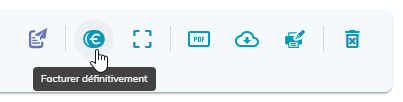
- Vous pouvez également valider plusieurs factures pro forma en même temps : cochez les factures souhaitées, puis utilisez le traitement multiple « Facturer définitivement » :
Une fois la facture définitive générée, elle ne peut plus être modifiée ni supprimée. Seul un avoir permet de la corriger ou de l’annuler (voir la section Les avoirs).
Les avoirs #
Pour des raisons légales, il est strictement interdit de supprimer ou de modifier une facture existante. Les factures définitives générées sur PROTHESIS CLOUD sont inaltérables.
Toutefois, vous pouvez corriger ou annuler comptablement une facture par le biais d’un avoir. Il existe deux types d’avoirs : l’avoir intégral et l’avoir libre.
Les factures définitives sont des documents comptables officiels et inaltérables. Seuls les avoirs permettent de corriger ou d’annuler une facture.
Avoir intégral #
Un avoir intégral permet d’annuler complètement une facture erronée. L’annulation est effective :
- Comptablement : une facture d’avoir est créée pour le montant total,
- Dans le solde client : le montant est recrédité,
- Dans vos statistiques : les articles et familles sont corrigés.
Lors de la génération d’un avoir intégral, la facture initiale est annulée et une facture d’avoir est créée. Vous retrouverez cette facture d’avoir dans l’onglet « Factures d’avoir » de la section « Factures ».
Une facture annulée n’est pas supprimée. Elle reste consultable dans votre liste de factures en activant le filtre avancé « Affichage des factures annulées ».
Recréer les bons de livraison après annulation #
Après avoir annulé une facture par un avoir intégral, vous pouvez facilement recréer les bons de livraison pour les corriger et les refacturer :
- Rendez-vous dans le menu « Factures »,
- Sélectionnez l’onglet « Factures d’avoir »,
- Survolez ou cliquez sur l’avoir correspondant à la facture annulée, puis cliquez sur le bouton d’action « Recréer les bons de livraison » :
- Après validation, l’intégralité des bons de la facture d’origine sont recréés dans vos flux de production, en attente d’une nouvelle facturation.
Avoir libre #
Un avoir libre permet de corriger partiellement une facture en déduisant un montant spécifique. Par exemple, si un article a été facturé deux fois, vous pouvez créer un avoir libre pour déduire le montant de la double facturation.
Lors de la génération d’un avoir libre :
- Une facture d’avoir est automatiquement créée pour le montant spécifié,
- Si la facture associée n’est pas encore réglée, le montant de l’avoir est automatiquement déduit du montant total à payer,
- Si la facture est déjà soldée, le montant de l’avoir reste disponible pour une utilisation ultérieure sur d’autres factures. Vous pouvez consulter le solde disponible et l’appliquer manuellement.
Un avoir libre crée une opération comptable et corrige le solde client, mais n’a aucun impact sur vos statistiques articles ou familles. Il est important de transmettre la facture d’avoir à votre client, car elle constitue un document comptable officiel.
Créer un avoir #
Pour créer un avoir, quel que soit le type :
- Rendez-vous dans le menu « Factures »,
- Sélectionnez l’onglet « Factures définitives »,
- Survolez ou cliquez sur la facture que vous souhaitez corriger ou annuler, puis cliquez sur le bouton d’action « Créer un avoir » :
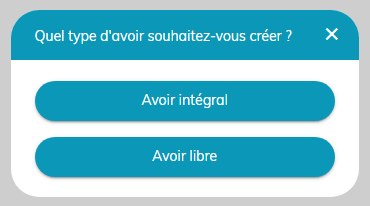
- Choisissez le type d’avoir :
- Avoir intégral : pour annuler complètement la facture,
- Avoir libre : pour corriger partiellement la facture.
Pour un avoir intégral : #
- Précisez le motif de l’annulation si nécessaire,
- Cliquez sur le bouton « Annuler la facture » ( CTRL + Entrée ou MAJ + Entrée ).
Pour un avoir libre : #
- Précisez le motif de l’avoir,
- Indiquez librement le libellé et le montant de chaque ligne de votre avoir,
- Cliquez sur le bouton « Créer l’avoir » ( CTRL + Entrée ou MAJ + Entrée ).
La facture électronique #
La facture électronique est une obligation légale qui arrive progressivement en Europe. PROTHESIS CLOUD intègre cette fonctionnalité pour que vos factures soient conformes dès maintenant.
Pourquoi la facture électronique ? #
La facture électronique est une évolution réglementaire qui concerne tous les professionnels, y compris les laboratoires de prothèses dentaires :
- En France : l’obligation d’émettre des factures électroniques entre en vigueur le 1er septembre 2027. La réception de factures électroniques sera obligatoire dès le 1er septembre 2026.
- En Belgique : les laboratoires soumis à la TVA sont dans l’obligation d’émettre des factures électroniques depuis le 1er janvier 2026.
Concrètement, une facture électronique contient un fichier XML structuré conforme à la norme européenne EN 16931. Ce fichier XML reprend toutes les données de la facture dans un format lisible par les logiciels comptables, ce qui facilite les échanges entre professionnels et l’administration fiscale.
PROTHESIS CLOUD prend en charge deux formats selon votre pays :
- Factur-X (format CII, EXTENDED-CTC-FR) : pour les laboratoires français. Le fichier XML est directement intégré au PDF de la facture (format hybride PDF+XML).
- UBL (format Peppol BIS Billing 3.0) : pour les laboratoires belges et des autres pays Peppol (Luxembourg, Suisse…). Le fichier XML est un document séparé, téléchargeable indépendamment du PDF.
Pour vos clients et vous, le fonctionnement au quotidien ne change pas : vous continuez à générer et à consulter vos factures au format PDF. Le fichier XML est généré automatiquement et ne nécessite aucune manipulation de votre part.
Préparer votre laboratoire #
Avant d’activer le format de facture électronique, il est nécessaire de préparer votre laboratoire. PROTHESIS CLOUD met à votre disposition un guide de préparation complet adapté à votre pays :
- France (Factur-X) : consultez le guide sur prothesis.cloud/passage-factur-x/
- Belgique (UBL) : consultez le guide sur prothesis.cloud/passage-ubl/
Ce guide vous accompagne dans les vérifications suivantes :
- Identifiant légal du laboratoire : transmettre votre SIRET/SIREN (France) ou numéro BCE (Belgique) à Prothesis Dental Solutions via le formulaire dédié.
- Paramètres de taxes : distinction claire entre la TVA et les autres taxes, choix du régime d’exonération principal.
- Catalogue articles : vérification du régime d’exonération de chaque article non soumis à la TVA.
- Annuaire clients : ajout des identifiants légaux (SIRET, BCE…) et des numéros de TVA intracommunautaire de vos clients.
- Paramètres d’exigibilité : vérification de l’option TVA sur les débits et de la distinction entre livraison de biens et prestation de services.
Prenez le temps de suivre intégralement le guide de préparation avant de procéder à l’activation. Une bonne préparation garantit une activation sans accroc.
Activer le format de facture légal #
Une fois votre laboratoire préparé, vous pouvez activer le format de facture électronique. L’activation se fait depuis la page d’accueil de PROTHESIS CLOUD.
Étape 1 : Accéder à l’activation #
- Sur la page d’accueil de votre laboratoire, une bannière vous informe que des actions sont requises pour l’activation du format de facture légal,
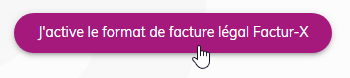
- Cliquez sur le bouton « J’active le format de facture légal Factur-X » (ou UBL) de la bannière pour accéder au processus d’activation :
Étape 2 : Confirmer l’activation #
- Une fenêtre de confirmation s’affiche,
- Vérifiez que vous avez bien suivi le guide de préparation en cochant la case de confirmation : « Je confirme avoir vérifié la validité de l’ensemble de ces paramètres » :
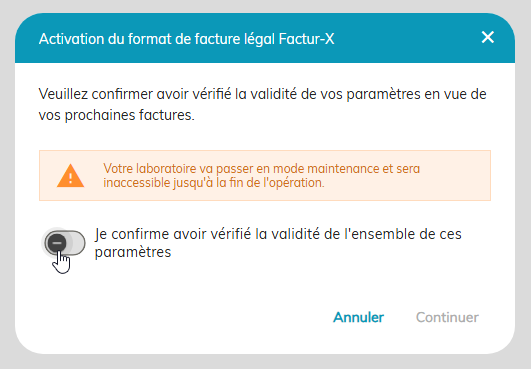
- Cliquez sur le bouton « Continuer » pour lancer l’activation.
L’activation est irréversible. Une fois le format de facture légal activé, l’ancien système de facturation est définitivement désactivé. Le logiciel sera inaccessible jusqu’à la fin de la procédure d’activation.
Étape 3 : Traitement automatique #
- PROTHESIS CLOUD effectue automatiquement une maintenance de votre laboratoire composée de 16 opérations de mise en conformité,
- Un écran de progression vous indique l’avancement du traitement,
- Veuillez patienter jusqu’à la fin du traitement.
Étape 4 : Activation terminée #
- Un message de succès confirme que le format de facture légal est désormais actif sur votre logiciel,
- Vous pouvez reprendre votre activité normalement.
Après l’activation #
Une fois le format de facture électronique activé, voici ce qui change dans votre utilisation quotidienne :
Vos nouvelles factures portent l’icône Factur-X ou UBL #
- Dans les listes de factures, les factures émises après l’activation affichent une icône Factur-X ou UBL pour les identifier visuellement.
Vos factures contiennent les données électroniques #
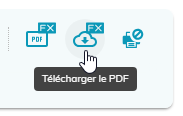
- Factur-X (France) : lorsque vous téléchargez ou consultez une facture, le PDF généré contient automatiquement le fichier XML structuré conforme à la norme. Aucune action supplémentaire n’est requise de votre part.
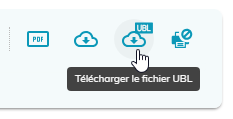
- UBL (Belgique et pays Peppol) : le fichier XML est un document séparé du PDF. Un bouton « Télécharger le fichier UBL » est disponible dans la liste des factures et des avoirs pour récupérer le fichier XML correspondant à chaque document.
Vos clients (chirurgiens-dentistes) peuvent également consulter et télécharger leurs factures et avoirs électroniques depuis leur Espace client, qu’il s’agisse de documents au format Factur-X ou UBL.
Les factures émises avant l’activation conservent leur format d’origine et restent consultables normalement dans votre historique.
Les mentions d’exonération sont désormais automatiques #
- Avant l’activation, les mentions d’exonération de taxes sur vos factures étaient issues d’un texte libre que vous pouviez saisir manuellement.
- Après l’activation, les mentions d’exonération sont calculées automatiquement par le logiciel à l’aide de codes d’exonération structurés (conformes à la norme EN 16931). Le texte libre n’est plus utilisé.
- Le logiciel détermine la mention appropriée en combinant plusieurs niveaux de paramétrage :
- La raison d’exonération principale du laboratoire (configurée dans « Paramètres de l’application » > « Paramètres des taxes »).
- Le paramétrage par article : raison d’exonération spécifique si elle diffère du paramétrage général, et option « Service » (prestation de service vs livraison de bien). Cette distinction a un impact direct sur la raison d’exonération à l’export : une prestation de service relève de l’autoliquidation, tandis qu’une livraison de bien relève de l’exonération pour livraison intracommunautaire.
- Le paramétrage par client : le pays du client et son régime fiscal influencent la raison d’exonération retenue (client national, intracommunautaire ou hors UE).
Les mentions d’exigibilité et la nature de l’opération (France) #
- La facture électronique inclut automatiquement la mention d’exigibilité de la TVA, qui indique à quel moment la TVA devient exigible :
- À la livraison : cas général pour la fabrication de prothèses et d’orthèses, fiscalement qualifiée de « livraison de biens ». Aucune option particulière n’est requise.
- À l’encaissement : pour les prestations de services. Activez l’option « Service » dans la fiche de chaque article concerné (menu « Catalogue » > « Articles » > fiche article), par exemple : réparations, adjonctions, prestations intellectuelles telles que formations, conseils, prises de teinte, conceptions 3D seules…
- Sur les débits : si vous avez opté pour le paiement de la TVA d’après les débits, cochez l’option « Paiement de la TVA d’après les débits » dans « Paramètres du laboratoire » > onglet « Documents ».
- La nature de l’opération (livraison de bien ou prestation de service) est également transmise dans les données de la facture électronique, sur la base du paramétrage de l’option « Service » de chaque article.
Pour configurer correctement vos paramètres de taxes, d’exonération et d’exigibilité, consultez la documentation Mise en place de la TVA et autres taxes ainsi que le guide de préparation adapté à votre pays.
Vos paramètres restent modifiables #
- Après l’activation, vous pouvez à tout moment modifier vos paramètres (informations légales, taxes, identifiants clients…) en suivant le guide en ligne correspondant à votre pays.
La transmission de vos factures électroniques #
La facture électronique ne se limite pas à la génération d’un fichier structuré (Factur-X ou UBL) : elle implique également la transmission de ce document à votre client et à l’administration fiscale, via une plateforme certifiée. Cette transmission est une composante à part entière du dispositif de facturation électronique et constitue une obligation légale.
Les modalités de transmission diffèrent selon le pays de votre laboratoire.
Transmission pour la France : la Phase 2 arrive prochainement #
Pour les laboratoires situés en France, la transmission des factures électroniques à l’administration fiscale s’effectuera via notre Plateforme Agréée.
Cette fonctionnalité, ou Phase 2, sera prochainement disponible dans PROTHESIS CLOUD. En attendant, vos factures sont déjà générées au format Factur-X conforme, ce qui vous permet de préparer sereinement la transition.
Vous serez informé dès que la Phase 2 sera disponible. En attendant, vos factures Factur-X sont pleinement valides et conformes à la norme EN 16931.
Transmission via le réseau Peppol (Belgique et autres pays Peppol) #
Si votre laboratoire est situé en Belgique ou dans un autre pays membre du réseau Peppol, vos factures et avoirs au format UBL sont automatiquement transmis à vos clients via le réseau Peppol, par l’intermédiaire de notre Plateforme Agréée. Cette transmission s’effectue en arrière-plan, sans aucune action de votre part : dès qu’une facture ou un avoir est généré, le document est envoyé automatiquement.
Pour que la transmission soit activée, vous devez au préalable signer un mandat. Ce mandat autorise notre Plateforme Agréée à agir au nom de votre laboratoire sur l’annuaire Peppol, pour vos entités légales, structures et services. Une fois le mandat signé, l’émission des factures électroniques est activée pour votre laboratoire.
La transmission via le réseau Peppol est une étape obligatoire de la facturation électronique belge. Sans cette transmission, les données de facturation ne peuvent pas être transmises à l’administration fiscale.
Suivre le statut de transmission de vos documents #
Chaque facture et avoir transmis via Peppol dispose d’un statut de transmission visible directement dans les listes de factures et d’avoirs. Ce statut apparaît sous la date du document et vous permet de connaître en un coup d’œil l’état de la transmission :
- Transmission en cours : le document est en cours d’envoi vers le réseau Peppol. La transmission peut prendre quelques minutes.
- Déposé sur le réseau Peppol : le document a été transmis avec succès et est disponible pour votre client sur le réseau Peppol.
- Échec de transmission : la transmission a échoué. Vous pouvez relancer la transmission depuis la prévisualisation du document (voir ci-dessous).
- Non transmis en e-invoicing : le document n’a pas été transmis via le réseau Peppol. Ce statut concerne les factures émises vers des clients qui ne relèvent pas du réseau Peppol, comme les factures B2C (particuliers) ou les factures B2B à destination de clients internationaux hors réseau Peppol.
- Non transmis – Avoir interne : ce type d’avoir est un document strictement interne à votre laboratoire. Il n’est transmis ni à l’administration fiscale, ni au client final (voir la section « Impact sur les avoirs » ci-dessous).
Le statut de transmission n’est affiché que pour les factures et avoirs émis après l’activation du format de facture légal UBL. Les factures antérieures à l’activation ne sont pas concernées par la transmission Peppol.
Filtrer vos documents par statut de transmission #
Pour retrouver rapidement vos documents selon leur état de transmission, un filtre « Statut de transmission » est disponible dans les listes de factures définitives et de factures d’avoir :
- Rendez-vous dans le menu « Factures »,
- Sélectionnez l’onglet « Factures définitives » ou « Factures d’avoir »,
- Cliquez sur le filtre « Statut de transmission » et choisissez le statut souhaité.
Consulter l’historique de transmission #
Vous pouvez consulter le détail de l’historique de transmission de chaque document depuis sa prévisualisation :
- Dans la liste des factures ou des avoirs, cliquez sur le document souhaité pour afficher sa prévisualisation,
- Un bloc « Historique des transmissions » apparaît sous les informations du document,
- Ce bloc liste chronologiquement chaque étape de la transmission avec sa date et son heure.
Relancer une transmission en échec #
Si la transmission d’un document a échoué, vous pouvez la relancer directement depuis sa prévisualisation :
- Dans la liste des factures ou des avoirs, cliquez sur le document dont le statut est « Échec de transmission »,
- Dans la prévisualisation, le bloc « Historique des transmissions » affiche le motif de l’échec,
- Cliquez sur le bouton « Relancer la transmission » pour effectuer une nouvelle tentative d’envoi.
Si l’échec persiste après plusieurs tentatives, contactez le support PROTHESIS CLOUD en précisant le numéro de la facture concernée et le message d’erreur affiché dans l’historique de transmission.
Impact sur les avoirs #
La transmission via Peppol a un impact sur la création des avoirs :
- Lorsque vous créez un avoir intégral sur une facture transmise (statut « Déposé sur le réseau Peppol »), l’avoir est lui aussi automatiquement transmis via le réseau Peppol.
- Il n’est pas possible de créer un avoir sur une facture dont le statut est « Transmission en cours ». Vous devez attendre que la transmission soit terminée (statut « Déposé sur le réseau Peppol » ou « Échec de transmission ») avant de pouvoir créer un avoir.
- Lorsqu’une facture a été rejetée par la Plateforme Agréée (statut « Échec de transmission »), elle n’a été transmise ni à l’administration fiscale, ni au client final. Pour annuler comptablement cette facture dans votre outil, vous avez la possibilité de créer un avoir interne. Cet avoir ne sera lui non plus transmis ni à l’administration fiscale, ni au client final : il porte le statut « Non transmis – Avoir interne » et a une portée strictement comptable au sein de votre laboratoire.
- Pour les avoirs libres, l’annulation d’un avoir est possible uniquement lorsque son statut de transmission est « Aucun », « Déposé sur le réseau Peppol » ou « Non transmis en e-invoicing ».