
La réforme de la facturation électronique est entrée en vigueur le 1er septembre 2026. Tous les laboratoires ont désormais l’obligation de recevoir leurs factures fournisseurs au format électronique, quelle que soit leur taille, y compris ceux qui bénéficient de la franchise en base de TVA.
Votre logiciel automatise cette démarche pour vous. Vos fournisseurs émettent leurs factures sur leur propre plateforme, et PROTHESIS CLOUD les récupère automatiquement de manière sécurisée, via notre Plateforme Agréée partenaire.
Tout est centralisé dans le menu « Factures d’achat« de votre espace laboratoire. Vous y retrouvez vos factures, vos avoirs, les documents lisibles (PDF) et leurs pièces jointes, et, pour les laboratoires français, le suivi du cycle de vie de la réforme avec la possibilité d’approuver ou de refuser une facture.

L’administration distingue deux rôles. La plateforme agréée est immatriculée par l’administration et constitue l’intermédiaire obligatoire par lequel transitent les factures. La solution compatible est le logiciel dans lequel vous travaillez : elle n’est pas immatriculée et recourt aux services d’une plateforme agréée. PROTHESIS CLOUD est une solution compatible, adossée à notre Plateforme Agréée partenaire, Docoon, dont l’offre est comprise dans votre abonnement : vous n’avez pas de plateforme à choisir ni à souscrire par vous-même. Si votre laboratoire a retenu une autre plateforme agréée, vos factures d’achat ne remonteront pas dans PROTHESIS CLOUD.
Comprendre la réception des factures d’achat #
D’où viennent vos factures d’achat ? #
Une facture électronique ne vous est jamais envoyée par e-mail : elle circule sur un réseau, entre plateformes agréées. Une facture « papier » scannée, un PDF ordinaire ou un document envoyé par mail ne sont plus conformes à la réglementation. Le parcours est toujours le même.
- Votre fournisseur dépose sa facture sur sa plateforme.
- La facture est acheminée sur le réseau jusqu’à notre Plateforme Agréée partenaire, qui la met à votre disposition.
- PROTHESIS CLOUD interroge notre Plateforme Agréée partenaire et récupère la facture, son document lisible et ses pièces jointes.
Trois formats, un même traitement #
Vos fournisseurs n’utilisent pas tous le même format de facture électronique. La réglementation en retient trois, au titre du décret n° 2022-1299 du 7 octobre 2022 et de son arrêté d’application : c’est le socle minimum de formats que toute plateforme agréée doit savoir traiter, et les trois reposent sur la norme européenne EN 16931. PROTHESIS CLOUD reconnaît ces trois formats, et vous signale lequel vous avez reçu par une icône en début de ligne.
| Icône | Format | Ce que c’est |
|---|---|---|
| UBL | Universal Business Language 2.1 | Un format XML, très répandu sur le réseau européen Peppol. Il n’est pas lisible en l’état par un humain. |
| CII | Cross Industry Invoice | Un autre format XML, issu des travaux de l’UN/CEFACT. Il n’est pas non plus lisible en l’état. |
| FX | Factur-X | Un format mixte, franco-allemand : un PDF lisible par l’œil humain, qui embarque le fichier XML lisible par la machine. |
Quel que soit le format reçu, PROTHESIS CLOUD en extrait les mêmes informations, numéro, date, fournisseur, montants, et vous les présente de façon identique. Le format ne change que la nature du fichier original que vous pouvez télécharger.
Activer la réception des factures d’achat #
Signer le mandat de réception #
La réception des factures d’achat suppose que votre laboratoire ait signé un mandat avec notre Plateforme Agréée partenaire. C’est ce mandat qui autorise la plateforme à recevoir vos factures en votre nom et à les mettre à disposition de PROTHESIS CLOUD.
Tant que ce mandat n’est pas en place, la page Factures d’achat ne pourra pas récupérer vos factures fournisseurs. Veuillez consulter cette page pour plus d’informations.
Autoriser l’accès au module #
L’accès des membres de votre équipe à la page Factures d’achat se gère par les rôles, comme les autres modules du logiciel. Vous ouvrez l’accès à un rôle en procédant de la manière suivante :
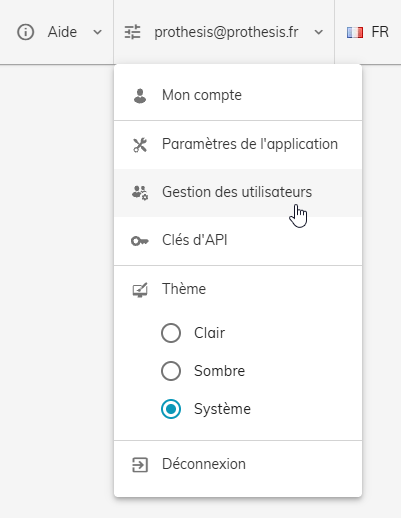
- Cliquez sur votre adresse e-mail en haut à droite de l’écran,
- Sélectionnez Gestion des utilisateurs :
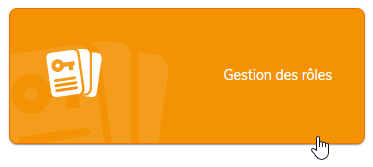
- Cliquez sur Gestion des rôles :
- Cliquez sur le rôle de votre choix, ou créez en un nouveau,
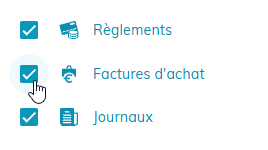
- Dans la section Modules autorisés, cochez l’option Factures d’achat :
- Validez ( CTRL + Entrée ou MAJ + Entrée ).
Lorsque la case est cochée, le menu Factures d’achat apparaît dans l’espace laboratoire des utilisateurs portant ce rôle. Lorsqu’elle est décochée, le menu n’apparaît pas et l’accès direct à la page est refusé.
Vos rôles existants ont été mis à jour automatiquement : tout rôle qui avait accès aux « Factures » a reçu l’accès aux « Factures d’achat ». Vous n’avez donc rien à reprendre, sauf si vous souhaitez distinguer les deux.
Consulter vos factures d’achat #
Listes des factures et avoirs d’achat #
La page Factures d’achat est disponible depuis votre menu PROTHESIS CLOUD :
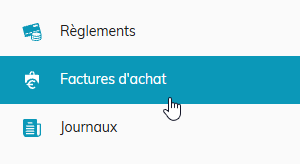
Elle se compose de deux onglets :
- Factures d’achat : vos factures fournisseurs. C’est l’onglet affiché par défaut.
- Avoirs d’achat : les avoirs émis par vos fournisseurs, présentés séparément et avec des montants négatifs. Ils indiquent la facture de référence qu’ils corrigent et permettent de l’ouvrir d’un clic lorsqu’elle a été reçue.
Rechercher et filtrer #
Quatre outils se combinent, en haut de la page.
- Le filtre de recherche. Une recherche libre sur toutes les colonnes du tableau : numéro, fournisseur, identifiant légal, montant.
- Le type de facture. Un menu déroulant qui liste les types reconnus : facture commerciale, facture rectificative, facture d’acompte, facture auto-facturée, facture affacturée, leurs combinaisons et leurs équivalents pour les avoirs.
- Le statut de réception. Permet de n’afficher que les factures dans un statut donné, par exemple toutes celles qui restent à approuver, ou toutes celles qui ont été refusées par le laboratoire.
Le cycle de vie de la réforme est un dispositif français. Pour un laboratoire établi hors de France, les statuts propres aux décisions de l’acheteur (approbation, refus, litige, suspension, paiement) ne s’appliquent pas.
- La période. Identique à celle de vos factures de vente, mais appliquée aux dates de facturation de vos fournisseurs.
- Le tri. Par date de facture, numéro, fournisseur, montant HT ou montant TTC, croissant ou décroissant. Par défaut, la liste est triée par date de facture décroissante. Vous pouvez mémoriser votre tri préféré avec l’étoile.
Ouvrir et télécharger une facture d’achat #
Chaque ligne de la liste porte une série de boutons, dans cet ordre.
Le lisible PDF #
Les boutons Ouvrir / Télécharger le lisible PDF met à votre disposition la version lisible de la facture électronique, lorsque celle-ci est transmise dans un format XML brut (UBL ou CII).
Le bouton est grisé dans deux cas : lorsqu’aucun document lisible n’a été transmis par votre fournisseur ou par la Plateforme Agréée, et pour les Factur-X, dont les propres boutons servent déjà le document, puisqu’un Factur-X est lui-même un PDF lisible.
Le fichier original #
Les boutons Ouvrir / Télécharger le fichier original vous remettent le fichier de facture tel que votre fournisseur l’a émis, sans transformation.
C’est ce fichier qui a valeur légale, et c’est lui qu’il faut conserver ou transmettre à votre comptable si celui-ci le demande.
Les pièces jointes #
Le bouton Télécharger les pièces jointes vous remet une archive ZIP contenant tous les documents que votre fournisseur a joints à sa facture.
Le bouton est grisé lorsque la facture ne comporte aucune pièce jointe.
Marquer un document comme édité #
Comme pour vos factures de vente et vos bons de production, PROTHESIS CLOUD vous aide à distinguer ce que vous avez déjà traité de ce qui reste à traiter. La mention « Document édité » apparaît sous le montant des factures que vous avez consultées.
Ce marquage est posé automatiquement dès que vous ouvrez le document lisible ou téléchargez le fichier original.
Le cycle de vie de vos factures #
La réforme française attribue à chaque facture un statut de cycle de vie, qui dit où elle en est de son parcours : déposée, émise, reçue, mise à disposition, approuvée, payée. Ce statut est partagé entre le fournisseur, l’acheteur et l’administration : c’est lui qui fait foi.
PROTHESIS CLOUD affiche ce statut sous la date de chaque facture, avec un code couleur, et le met à jour à chaque récupération.
Les statuts et leur signification #
| Facture | Avoir | Signification |
|---|---|---|
| Déposée sur la plateforme d’émission | Déposé sur la plateforme d’émission | Votre fournisseur a déposé le document sur sa plateforme. |
| Émise par la plateforme | Émis par la plateforme | La plateforme de votre fournisseur l’a transmis sur le réseau. |
| Reçue par la plateforme de réception | Reçu par la plateforme de réception | Notre Plateforme Agréée partenaire a reçu le document de la part de celle de votre fournisseur. |
| Mise à disposition du laboratoire | Mis à disposition du laboratoire | Le document vous est mis à disposition. |
| Prise en charge par le laboratoire | Pris en charge par le laboratoire | Vous avez accusé réception du document. |
| Approuvée par le laboratoire | Approuvé par le laboratoire | Vous avez approuvé le document dans son intégralité. |
| Approuvée partiellement par le laboratoire | Approuvé partiellement par le laboratoire | Vous n’avez approuvé qu’une partie du document. |
| En litige | En litige | Le document fait l’objet d’un litige. |
| Suspendue par le laboratoire | Suspendu par le laboratoire | Vous avez suspendu le traitement du document. |
| Complétée par le fournisseur | Complété par le fournisseur | Votre fournisseur a complété le document. |
| Refusée par le laboratoire | Refusé par le laboratoire | Vous avez refusé le document. |
| Paiement transmis par le laboratoire | — | Vous avez déclaré avoir payé la facture. |
| Encaissée par le fournisseur | — | Votre fournisseur a déclaré avoir encaissé le paiement. |
| Rejetée par la plateforme | Rejeté par la plateforme | La plateforme a rejeté le document pour un motif technique ou réglementaire. |
| Annulée | Annulé | Le document a été remplacé par une facture rectificative, ce qui referme son cycle de vie. |
Pour le moment, PROTHESIS CLOUD ne permet de déposer que les statuts d’approbation et de refus de facture. Les autres statuts sont présentés en lecture seule : ils vous parviennent de votre fournisseur ou de la plateforme. L’approbation partielle, la mise en litige, la suspension et la déclaration de paiement arrivent très prochainement sur votre logiciel.
Approuver la facture #
Pour approuver une facture d’achat, procédez de la manière suivante :
- Rendez-vous dans le menu Factures d’achat,
- Cliquez sur la ligne de la facture de votre choix pour ouvrir son détail,
- Cliquez sur le bouton d’action Approuver la facture :

Le bouton se grise de lui-même lorsque le statut courant n’autorise plus l’action, conformément aux transitions prévues par la norme.
- Validez.
Le statut de la facture passe automatiquement à « Approuvée par le laboratoire », et est transmis à votre fournisseur.
Refuser la facture #
Pour refuser une facture d’achat, procédez de la manière suivante :
- Rendez-vous dans le menu Factures d’achat,
- Cliquez sur la ligne de la facture de votre choix pour ouvrir son détail,
- Cliquez sur le bouton d’action Refuser la facture :

Le bouton se grise de lui-même lorsque le statut courant n’autorise plus l’action, conformément aux transitions prévues par la norme.
- Sélectionnez le Motif du refus dans la liste déroulante,
- Si vous avez retenu le motif « Référence contractuelle manquante », saisissez la référence attendue dans le champ complémentaire qui apparaît,
- Validez.
Le statut de la facture passe automatiquement à « Refusée par le laboratoire » » », et est transmis à votre fournisseur. Du côté de ce dernier, un refus l’oblige à procéder à une annulation comptable de la facture concernée : c’est à lui de vous en émettre une nouvelle, corrigée.

Ce statut ne doit pas être utilisé pour un litige commercial, mais uniquement en cas d’erreur manifeste de facturation (erreur de destinataire, doublon de facture, etc.).
Les motifs de refus #
| Motif | Quand l’utiliser |
|---|---|
| Taux de TVA erroné | Le taux de TVA appliqué n’est pas le bon. |
| Montant total erroné | Le total de la facture ne correspond pas. |
| Erreur de calcul de la facture | Les calculs de la facture sont incohérents. |
| Mention légale manquante | Une mention obligatoire est absente de la facture. |
| Facture en doublon | Même numéro, même fournisseur, même année. |
| Erreur de destinataire | La facture ne vous est pas destinée. |
| Transaction inconnue | Vous ne reconnaissez pas l’opération facturée. |
| Emetteur inconnu | Vous ne reconnaissez pas ce fournisseur. |
| Contrat terminé | Le contrat couvrant cette prestation est terminé. |
| Double facture | La prestation ou la livraison est déjà facturée sur une autre facture. |
| Numéro de commande incorrect ou manquant | La référence de commande est erronée ou absente. |
| Adresse de facturation électronique erronée | La facture a été adressée à une mauvaise adresse électronique. |
| Référence contractuelle manquante | La référence contractuelle nécessaire au traitement de la facture est absente. |