
Un tag est une étiquette libre que vous posez sur vos articles et sur vos clients. Son intérêt : vous le retrouvez ensuite comme une colonne à part entière dans vos exports Excel de statistiques, ce qui vous permet d’isoler d’un coup d’œil les lignes qui vous intéressent et d’en calculer le total.

Quelques exemples d’usage parmi d’autres :
– Il est possible de regrouper vos clients par réseau, par secteur commercial ou par apporteur d’affaires, pour suivre l’activité de chaque groupe.
– Les laboratoires belges peuvent marquer les articles qui entrent dans l’assiette de la redevance annuelle sur le chiffre d’affaires due à l’AFMPS, afin d’extraire chaque année le montant à déclarer (voir la section Belgique : préparer la déclaration de la redevance annuelle).
– Une étiquette par technologie de production (usinage, impression 3D, coulée traditionnelle) mesure le retour d’un investissement machine, ou l’extinction d’un procédé qu’on abandonne.
Vous n’avez aucun paramétrage préalable à faire : un tag se crée en le saisissant, là où vous en avez besoin. Ce guide vous accompagne dans la pose de vos tags et vous montre où les retrouver.
Comprendre les tags #
Qu’est-ce qu’un tag ? #
Un tag est un simple libellé, de 50 caractères au maximum. Vous en posez autant que vous le souhaitez sur un même article ou sur un même client.
Trois principes gouvernent son cycle de vie :
- Il se crée à la saisie. Vous tapez un libellé qui n’existe pas encore, il devient un tag disponible pour vos autres articles ou clients.
- Il se renomme partout d’un coup. Renommer un tag depuis une fiche le renomme sur tous les articles ou clients qui le portent.
- Il disparaît tout seul. Dès qu’aucun article ni aucun client ne le porte plus, le tag est supprimé de la liste des tags proposés. Vous n’avez pas de ménage à faire.
Articles et clients : deux listes séparées #
Les tags de vos articles et ceux de vos clients forment deux vocabulaires indépendants. Un tag créé sur un article ne vous sera pas proposé sur une fiche client, et inversement. Vous pouvez donc employer le même libellé de part et d’autre sans qu’ils se mélangent.
Majuscules et accents #
Un tag est reconnu indépendamment de sa casse et de ses accents : si vous saisissez « USINAGE » alors que le tag « Usinage » existe déjà, c’est bien ce dernier qui est rattaché, avec son orthographe d’origine. Vous ne risquez pas de créer deux tags jumeaux par une simple faute de frappe sur une majuscule.
Poser des tags sur une fiche #
- Rendez-vous dans le menu Catalogue > Articles, ou dans le menu Annuaire > Clients,
- Ouvrez la fiche de l’article ou du client à taguer, ou créez-en un nouveau,
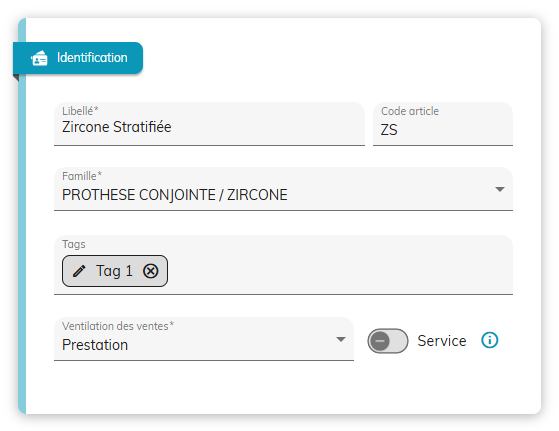
- Sur une fiche article, le champ Tags se trouve dans l’onglet Fiche article, bloc Identification, juste après la Famille :
Sur une fiche client, il se trouve dans l’onglet Fiche client, juste après le Nom sur les écrans et listes :
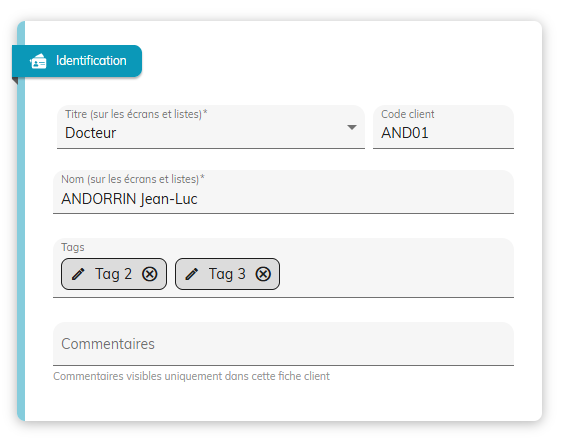
Le champ Tags s’utilise de la même façon sur les deux fiches.
Ajouter un tag #
- Saisissez le libellé dans le champ Tags,
- Dès les premières lettres, le logiciel vous propose les tags que vous avez déjà créés : sélectionnez celui qui convient dans la liste, pour éviter les doublons,
- S’il s’agit d’un nouveau tag, validez votre saisie par la touche Entrée.
Renommer un tag #
- Cliquez sur le crayon de l’étiquette,
- Corrigez le libellé, puis validez par la touche Entrée.
Le crayon renomme le tag pour tous les articles ou clients qui le portent, et non pour la seule fiche ouverte. Pour retirer un tag d’une fiche sans toucher aux autres, utilisez la croix.
Retirer un tag #
- Cliquez sur la croix de l’étiquette,
- Le tag reste disponible pour vos autres fiches : il en est simplement détaché.
N’oubliez pas d’enregistrer la fiche pour conserver vos modifications ( Ctrl + Entrée ou Maj + Entrée ).
Poser des tags sur plusieurs articles ou clients à la fois #
- Rendez-vous dans le menu Catalogue > Articles, ou dans le menu Annuaire > Clients,
- Dans la liste, cochez les articles ou les clients à taguer,
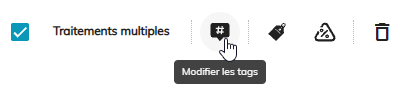
- Cliquez sur le bouton de traitement multiple Modifier les tags :
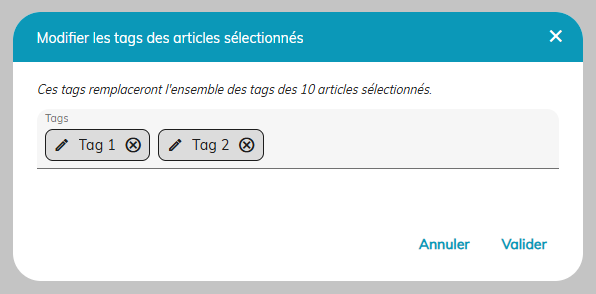
- La nouvelle fenêtre s’ouvre, préremplie avec l’ensemble des tags portés par votre sélection :
- Ajoutez, renommez ou retirez des tags comme sur une fiche,
- Validez.
Valider remplace l’intégralité des tags de la sélection par la liste affichée. Si vous sélectionnez des articles ou clients portant des tags différents, la fenêtre les regroupe tous : valider sans y toucher poserait donc ces tags sur l’ensemble de la sélection. De la même manière, valider avec une liste vide retire tous les tags des éléments sélectionnés.
Retrouver vos tags dans les listes #
Dans la liste des articles comme dans celle des clients, les tags s’affichent sous le code de l’élément :
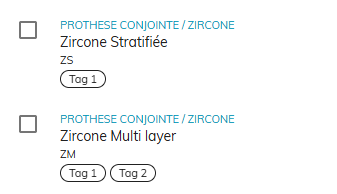
L’affichage est limité à la largeur de la colonne : au-delà, les tags sont masqués et le dernier visible s’estompe pour vous signaler qu’il y en a d’autres. Survolez la ligne de tags pour lire la liste complète dans une infobulle.
Le champ Rechercher dans la liste cherche également dans les libellés de vos tags. Saisir « Usinage » filtre donc tous les articles portant ce tag, sans avoir à ouvrir les fiches une à une.
Consulter vos tags dans les statistiques #
- Rendez-vous sur la page d’accueil de PROTHESIS CLOUD,
- Dans la section Top 5 Clients facturés ou Top 5 Articles facturés, cliquez sur le bouton Exporter les statistiques vers Excel,
- Sélectionnez l’un des exports de statistiques suivants, qui intègre les tags :
- Statistiques articles (€ HT)
- Statistiques articles (quantités)
- Statistiques articles (%)
- Remises sur bon par article (€ HT)
- Remises sur bon par article (quantités)
- Statistiques clients (€ HT)
- Statistiques clients (%)
- Remises sur bon par client (€ HT)
- Remises sur facture par client (€ HT)
Chaque tag y devient une colonne, ajoutée après la colonne Total, dont l’en-tête est le libellé du tag. Une croix X marque les lignes qui le portent.
Vous pouvez donc isoler les lignes d’un tag en filtrant sa colonne sur la croix, et en obtenir le montant en sommant la colonne Total.
Belgique : préparer la déclaration de la redevance annuelle #
Si vous êtes assujetti à la redevance annuelle sur le chiffre d’affaires due à l’AFMPS, voici comment les tags vous font gagner du temps chaque année.
- Marquez vos articles une bonne fois pour toutes : depuis la liste des articles, retrouvez ceux qui entrent dans l’assiette, cochez-les, et posez le tag en une seule opération avec le bouton de traitement multiple Modifier les tags,
- Taguez les articles créés par la suite au fil de l’eau, depuis leur fiche,
- Le moment venu, exportez Statistiques articles (€ HT) sur la période de déclaration,
- Filtrez la colonne de votre tag sur la croix, puis sommez la colonne Total : vous obtenez le montant à déclarer.
Le périmètre des articles à marquer relève de votre comptable ou de votre réviseur. L’AFMPS définit l’assiette comme « le chiffre d’affaires résultant de la mise à disposition de dispositifs médicaux aux détaillants et/ou utilisateurs finaux sur le territoire belge ». Les conditions d’assujettissement, les exemptions et le taux figurent sur le site de l’AFMPS. PROTHESIS CLOUD totalise les lignes que vous avez marquées, il ne détermine pas ce périmètre.