
Vos factures électroniques (ventes et achats) sont gérées dans PROTHESIS CLOUD au travers de notre Plateforme Agréée partenaire, Docoon. Grâce aux clés d’API, vous pouvez autoriser un logiciel extérieur, le plus souvent celui de votre comptable, à récupérer automatiquement ces factures, à condition que le logiciel soit compatible avec la norme AFNOR XP Z12-013.
Vous restez totalement autonome : vous créez vous-même autant de clés que nécessaire, et vous pouvez les désactiver à tout moment.

La facturation électronique réglementaire est déployée progressivement sur PROTHESIS CLOUD.
– Pour les laboratoires belges, ainsi que ceux des autres pays raccordés au réseau Peppol, les clés d’API sont d’ores et déjà fonctionnelles, aussi bien pour les factures émises que pour les factures reçues.
– Pour les laboratoires français (métropole, DOM-TOM et Monaco), les clés d’API sont désormais fonctionnelles pour la réception des factures. Elles le seront ultérieurement pour l’émission des factures.

Une clé d’API est une sorte de « mot de passe technique » que votre comptable renseigne une fois dans son logiciel pour se connecter à vos factures. Vous n’avez besoin d’aucune compétence informatique pour la créer : PROTHESIS CLOUD s’occupe de tout, il vous suffit de suivre les étapes ci-dessous.
À quoi servent les clés d’API #
Une clé d’API permet à un outil tiers compatible avec la norme AFNOR XP Z12-013 (logiciel de comptabilité, ERP…) de consulter automatiquement les factures de vente et d’achat de votre laboratoire.
Concrètement, une clé est composée de deux informations :
- un identifiant (Client ID) ;
- une clé secrète (Client Secret).
Votre comptable renseigne ces deux informations dans son logiciel pour établir la connexion. À partir de là, il récupère vos factures sans que vous ayez à les lui envoyer une à une.
Chaque clé est indépendante et révocable individuellement. Vous pouvez donc créer une clé par interlocuteur (par exemple une pour votre cabinet comptable, une pour un autre outil) et n’en désactiver qu’une seule si besoin, sans impacter les autres.
Prérequis indispensable : la compatibilité du logiciel externe. Pour exploiter une clé d’API, le logiciel de votre comptable (ou tout autre outil externe) doit être compatible avec la norme règlementaire AFNOR XP Z12-013. Avant de créer et de transmettre une clé, votre comptable doit s’assurer auprès de l’éditeur de son logiciel que celui-ci prend bien en charge cette norme et sait se connecter à une API externe à l’aide d’un Client ID et d’un Client Secret. Sans cette compatibilité, la clé ne pourra pas être utilisée.
Autoriser l’accès aux clés d’API #
L’accès aux clés d’API est réservé aux utilisateurs dont le rôle l’autorise. Par défaut, seul l’administrateur du laboratoire dispose de ce droit.
Pour autoriser un autre rôle :
- Cliquez sur votre adresse e-mail en haut à droite de l’écran,
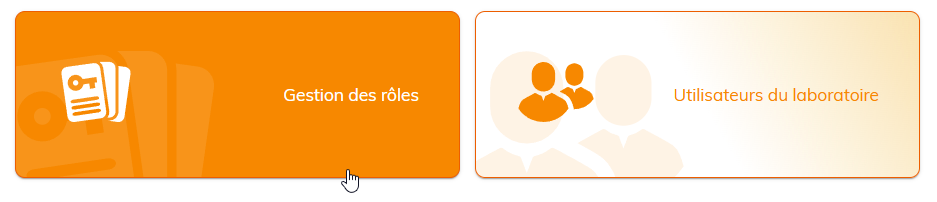
- Rendez-vous dans le menu « Gestion des utilisateurs » > « Gestion des rôles » :
- Ouvrez le rôle de votre choix,
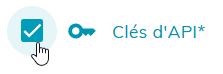
- Dans la section « Paramétrages autorisés », cochez l’option « Clés d’API » :
- Validez ( CTRL + Entrée ou MAJ + Entrée )
Une clé d’API donne accès aux factures même si le rôle ne voit pas le module « Factures » dans l’application. Accordez donc ce droit uniquement aux personnes de confiance.
Accéder à vos clés d’API #
- Cliquez sur votre adresse e-mail en haut à droite de l’écran,
- Sélectionnez « Clés d’API » :
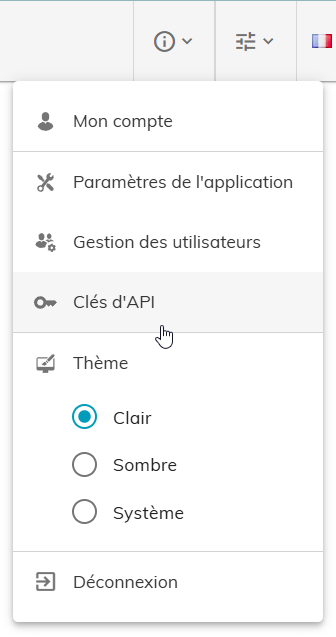
Vous arrivez sur la liste de vos clés d’API.
L’entrée « Clés d’API » n’apparaît que pour les utilisateurs dont le rôle autorise cet accès (voir la section Autoriser l’accès aux clés d’API).
Créer une clé d’API #
Sur l’écran « Clés d’API » :
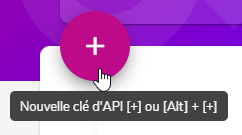
- Cliquez sur le bouton « + » ( « Nouvelle clé d’API » ) (
+ou Alt + + ) :
- Dans le champ « Libellé », saisissez un nom qui vous permettra de reconnaître facilement la clé (par exemple Cabinet comptable Durand). Le libellé est obligatoire et limité à 50 caractères.
- Laissez le type « Clé Plateforme Agréée » sélectionné.
- Validez ( CTRL + Entrée ou MAJ + Entrée )
Condition préalable : le mandat. La « Clé Plateforme Agréée » donne accès aux factures électroniques reçues et émises par votre laboratoire via notre Plateforme Agréée partenaire. Pour l’utiliser, votre laboratoire doit avoir signé un mandat avec cette Plateforme Agréée. Si ce n’est pas encore le cas, la génération sera refusée.
Veuillez nous contacter pour en savoir plus.
Transmettre la clé à votre comptable #
Dès que la clé est générée, une fenêtre « Votre clé d’API » affiche les informations à transmettre à votre comptable :
- Client ID (identifiant) : cliquez sur le bouton « Copier l’identifiant » pour pouvoir le copier-coller directement.
- Client Secret (clé secrète) : cliquez sur le bouton « Copier la clé secrète » pour pouvoir la copier-coller directement :
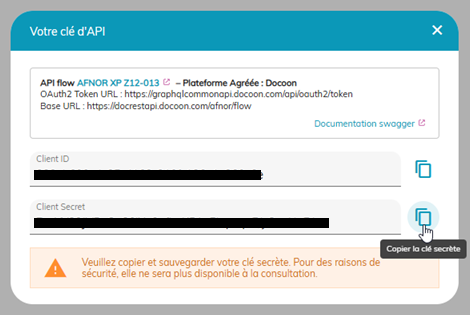
La clé secrète ne s’affiche qu’une seule fois. Pour des raisons de sécurité, le Client Secret ne sera plus consultable après la fermeture de cette fenêtre. Copiez-le et transmettez-le à votre comptable immédiatement, par un canal sûr. Si vous l’avez perdu, il vous faudra régénérer la clé.
- La fenêtre rappelle également les informations techniques dont votre comptable aura besoin pour paramétrer son logiciel.
Informations techniques à communiquer à votre comptable
En plus du Client ID et du Client Secret, la fenêtre affiche :
– OAuth2 Token URL : https://graphqlcommonapi.docoon.com/api/oauth2/token
– Base URL : https://docrestapi.docoon.com/afnor/flow pour la France, https://docrestapi.docoon.com/ pour la Belgique et pays raccordés au réseau Peppol.
– un lien vers la Documentation swagger (France / Belgique) (documentation technique destinée à son logiciel).
Ces éléments permettent à son outil de se connecter. Le logiciel de votre comptable doit être compatible avec la norme règlementaire AFNOR XP Z12-013 : il lui appartient de le confirmer auprès de l’éditeur de son logiciel avant d’utiliser la clé.
Régénérer une clé #
La régénération crée une nouvelle clé secrète pour une clé existante. Utilisez-la si la clé secrète a été perdue ou pourrait avoir été compromise.
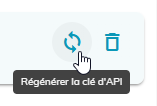
- Dans la liste, sur la ligne de la clé concernée, cliquez sur le bouton « Régénérer la clé d’API » :
L’ancienne clé secrète cesse immédiatement de fonctionner. Pensez à transmettre la nouvelle clé secrète à votre comptable, sans quoi sa connexion ne fonctionnera plus. Là encore, la clé secrète ne s’affiche qu’une seule fois.
Désactiver une clé #
Désactiver une clé coupe l’accès de votre comptable aux factures via cette clé.
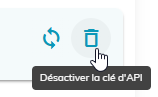
- Dans la liste, sur la ligne de la clé concernée, cliquez sur le bouton « Désactiver la clé d’API » :
Une clé désactivée n’est pas supprimée : elle bascule dans la liste des clés « Désactivées » et peut être réactivée plus tard : pour cela, sélectionnez « Désactivées » dans le filtre « Clés » en haut à droite de la liste, puis cliquez sur le bouton « Réactiver la clé d’API » sur la ligne de la clé concernée.