
Vos clients peuvent régler leurs factures par carte bancaire directement depuis leur espace client, sans quitter PROTHESIS CLOUD. Le service s’appuie sur Stripe, leader mondial du paiement en ligne. Vous connectez un compte Stripe à votre laboratoire, les fonds vous sont reversés, et PROTHESIS CLOUD enregistre chaque règlement sur les factures concernées, sans ressaisie de votre part.
Ce guide vous accompagne dans l’activation du service, puis dans le suivi de vos encaissements, de vos remboursements et des éventuelles contestations.
Comprendre le paiement en ligne #
Qui encaisse, et sur quel compte #
Le compte Stripe que vous connectez vous appartient : il est ouvert au nom de votre laboratoire, et c’est votre laboratoire qui apparaît comme commerçant auprès de la banque de votre client. Les paiements de vos clients y sont versés, puis Stripe les reverse sur le compte bancaire que vous lui indiquez, selon la périodicité définie dans votre Dashboard Stripe.
PROTHESIS CLOUD ne détient jamais cet argent : le logiciel ouvre le paiement, enregistre le règlement et le rapproche de vos factures, mais il n’encaisse rien et ne reverse rien. Stripe assure le rôle d’intermédiaire de paiement : il traite la transaction, conserve les fonds jusqu’au versement, puis déduit ses frais des sommes qu’il vous reverse.
Le détail de ces frais est public. Pour un laboratoire français, il figure sur la grille tarifaire de Stripe pour la France, rubrique « Tarification standard ».

Les laboratoires belges et luxembourgeois relèvent chacun d’une grille distincte. Pour l’ouvrir, utilisez le lien les frais de transaction appliqués par Stripe affiché dans le bloc « Paiement en ligne » du paramétrage des espaces clients : il pointe toujours vers la grille du pays de votre laboratoire.
Les moyens de paiement acceptés #
Vos clients règlent par carte bancaire, American Express comprise.
Le formulaire de paiement est fourni et sécurisé par Stripe. Les coordonnées bancaires de votre client ne transitent jamais par PROTHESIS CLOUD : seuls la marque de la carte et ses quatre derniers chiffres sont enregistrés, pour vous permettre d’identifier le règlement.
Les conditions à remplir #
Le paiement en ligne suppose quatre conditions :
- Votre laboratoire doit être établi en France métropolitaine, en Guadeloupe, en Guyane, en Martinique, à La Réunion, à Mayotte, à Saint-Martin, en Belgique ou au Luxembourg,
- Votre application Prothesis ne doit pas être en mode démo,
- La facture doit être libellée en euros,
- Le solde restant doit atteindre 0,50 €, montant minimum imposé par Stripe.

Si votre laboratoire n’est établi sur aucun de ces territoires, la configuration d’un compte Stripe sera impossible. Cela est valable notamment pour Monaco, qui n’est pas supporté par Stripe à l’heure actuelle. La seule solution pour le moment est de passer par une filiale basée en France ou dans un autre pays supporté par Stripe.
Activer le paiement en ligne #
Les droits nécessaires #
L’activation du « Paiement en ligne » se trouve dans la page Paramètres des espaces clients, réservée aux utilisateurs disposant du droit du même nom. Si vous n’avez pas ce droit, veuillez vous rapprochez de l’administrateur de votre laboratoire.
Configurer votre compte Stripe #
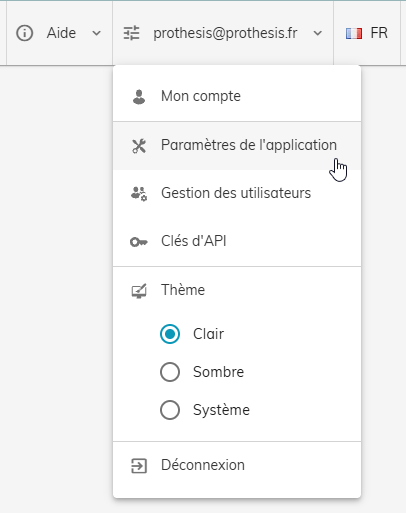
- Cliquez sur votre adresse e-mail en haut à droite de l’écran,
- Sélectionnez Paramètres de l’application :
- Cliquez sur Paramètres des espaces clients,
- Le bloc « Paiement en ligne » se trouve sous les blocs « Tarifs » et « Relance automatique » :
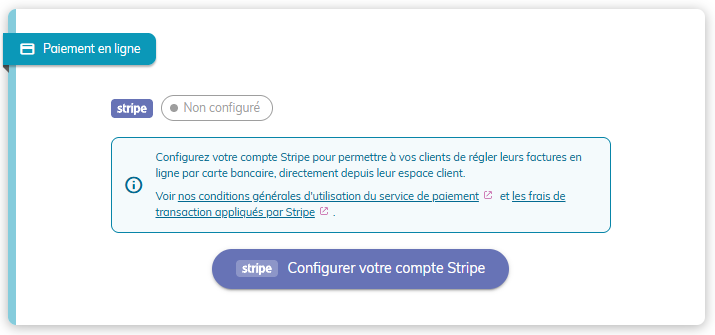
- Cliquez sur Configurer votre compte Stripe,
- PROTHESIS CLOUD crée votre compte et vous redirige vers le formulaire sécurisé de Stripe,
- Complétez les informations demandées par Stripe : vérification d’identité, coordonnées bancaires de versement, pièces justificatives,
- Validez : vous revenez automatiquement sur la page des paramètres.
Activer le paiement et choisir le compte bancaire #
Configurer votre compte Stripe ne suffit pas à ouvrir le service. Tant que l’interrupteur décrit ci-dessous n’a pas été activé puis enregistré, vos clients ne voient aucun bouton de règlement : le compte existe bien chez Stripe, il est peut-être déjà vérifié, mais le paiement en ligne reste fermé sur vos espaces clients.
Dès que le statut de votre compte Stripe passe à Actif, deux réglages apparaissent :
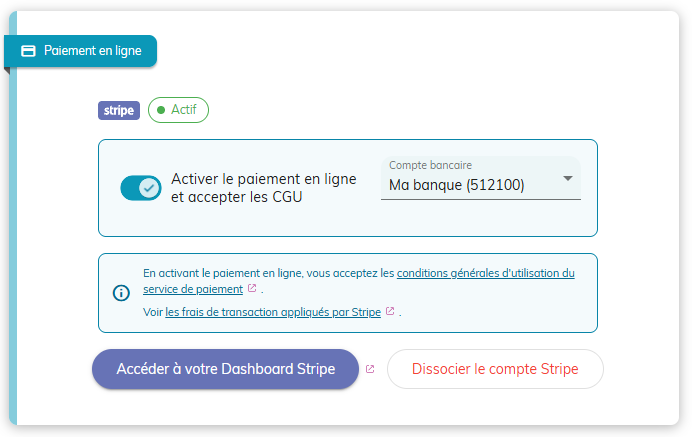
- l’interrupteur Activer le paiement en ligne et accepter les CGU, désactivé par défaut,
- le champ Compte bancaire, obligatoire.
Ces deux réglages n’apparaissent qu’une fois le compte validé par Stripe. Au retour du formulaire d’inscription, la vérification est le plus souvent encore en cours : la page ne propose alors rien à activer, et l’activation ne peut pas suivre immédiatement la configuration. La vérification par Stripe prend généralement quelques minutes, mais peut durer plusieurs jours.
Vous recevrez un e-mail dès que Stripe aura validé votre compte.
C’est le moment de revenir dans « Paramètres des espaces clients » pour achever l’activation :
- Renseignez le compte bancaire,
Ce compte bancaire est le compte comptable sur lequel PROTHESIS CLOUD enregistrera les règlements encaissés, exactement comme pour un chèque ou un virement. Il est indépendant du compte sur lequel Stripe vous reverse les fonds, que vous avez renseigné côté Stripe.
Nous vous recommandons de créer, dans vos paramètres comptables, un compte bancaire dédié « Stripe », avec le code comptable d’un compte intermédiaire choisi avec votre comptable, et de le désigner ici. Vos encaissements en ligne sont alors isolés de votre banque réelle, ce qui facilite le rapprochement avec les virements de Stripe.
- Cochez l’interrupteur Activer le paiement en ligne et accepter les CGU,
- Enregistrez ( CTRL + Entrée ou MAJ + Entrée )
L’activation du paiement en ligne vaut acceptation des conditions générales d’utilisation du service de paiement, accessibles depuis le lien affiché au-dessus des boutons.
Suivre l’état de votre compte Stripe #
Une pastille de couleur indique l’état de votre compte. Cet état évolue automatiquement en fonction des vérifications effectuées par Stripe, et les changements qui demandent votre attention sont signalés par e-mail aux utilisateurs de votre laboratoire ayant accès au module « Règlements ».
Ces e-mails sont informatifs. Ils ne remplacent pas les communications que Stripe vous adresse directement, qui seules font foi, en particulier pour les délais de réponse à un litige. Continuez à consulter vos e-mails Stripe et votre Dashboard.
Le statut Action requise signifie que Stripe vous demande des informations complémentaires avant une date limite : vos clients continuent de régler normalement, mais si vous ne répondez pas à Stripe avant la date indiquée dans le message, les paiements en ligne seront suspendus.
Ce qui change sur vos factures #
Dès que le paiement en ligne est activé, la mention Paiement en ligne est ajoutée en tête de la liste des règlements acceptés :
- sur les PDF de vos pro formas et de vos factures définitives, dans le bloc Règlements acceptés,
- dans vos factures électroniques, parmi les moyens de paiement déclarés.
Vos clients savent donc, à la simple lecture de la facture, qu’ils peuvent la régler en ligne.
Le règlement vu par vos clients #
Le bouton de règlement #
Sur son espace client, votre client voit apparaître un bouton Régler la facture sur chacune de ses factures, dans la liste comme dans l’aperçu.

Une bannière d’accueil l’informe par ailleurs que ses factures sont désormais réglables en ligne.
Régler plusieurs factures en une fois #
Votre client peut cocher plusieurs factures via le Traitement multiple, puis cliquer sur Régler les factures. Un seul paiement couvre alors l’ensemble, et PROTHESIS CLOUD le répartit automatiquement sur les factures concernées.

L’écran de paiement #
Le client arrive sur un écran intitulé Paiement sécurisé, composé de deux parties : l’aperçu de sa facture, et le formulaire de règlement.
Il y renseigne :
- ses informations de facturation (nom et e-mail), préremplies à partir de son compte et mémorisées le temps de sa session de navigation,
- sa carte bancaire, dans le formulaire sécurisé fourni par Stripe.
Le bouton de validation rappelle le montant exact : Régler la facture (600,00 €), ou Régler les 3 factures (3 200,00 €) en traitement multiple.
Le paiement porte toujours sur la totalité du solde restant. Le paiement partiel n’est pas proposé : si la facture a déjà été réglée en partie par un autre moyen, seul le solde restant est demandé.
Le reçu est envoyé automatiquement par Stripe à l’adresse e-mail saisie sur cet écran.
Sous le formulaire, un encart rappelle à votre client que le paiement est traité par Stripe pour le compte de votre laboratoire, que ses données de carte ne sont conservées ni par vous ni par PROTHESIS CLOUD, et que toute question portant sur la facture, son montant ou un remboursement doit vous être adressée.
Cet encart ne vous dispense pas d’informer vous-même vos clients des conditions du règlement en ligne : moyen de paiement accepté, votre politique de remboursement, identité du prestataire de paiement. La relation commerciale avec vos cabinets reste la vôtre.
Après le paiement #
- Paiement confirmé : Le paiement a abouti. L’écran récapitule le montant, les factures couvertes, le moyen de paiement et la date. Le règlement est immédiatement visible dans votre laboratoire.
- Paiement en cours de traitement : La banque du client valide encore l’opération. La facture sera soldée dès confirmation, et un reçu sera envoyé.
- Paiement refusé : Un message explicite s’affiche sous le formulaire, qui reste ouvert : votre client peut corriger ses informations ou utiliser une autre carte.
Suivre les règlements dans votre laboratoire #
Comme pour les statuts de compte, chaque étape de la vie d’un paiement déclenche un e-mail vers les utilisateurs ayant accès au module « Règlements » : paiement reçu, paiement en cours de traitement, paiement échoué, remboursement effectué, litige ouvert et litige clos.
Les règlements de type « Paiement en ligne » #
Chaque paiement reçu crée automatiquement un règlement de type « Paiement en ligne« , visible dans votre liste des règlements comme n’importe quel autre. Il porte le numéro de transaction Stripe, ainsi que le détail de la carte utilisée (par exemple « Visa ****4242« ).
Le règlement est rapproché des factures qu’il couvre, les soldes sont mis à jour et le compte du client est ajusté.
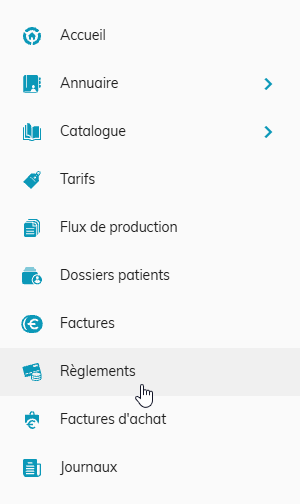
Pour accéder à vos règlements de type « Paiement en ligne« , rendez-vous dans le menu Règlements de votre application :
Un règlement issu du paiement en ligne ne peut pas être supprimé, et vous ne pouvez ni retirer ni ajouter une facture à son affectation : il reflète une transaction réellement encaissée.
Restent modifiables le compte bancaire, les observations et l’ordre des factures (ce dernier jusqu’à ce qu’un remboursement soit imputé sur le règlement).
Le montant payé par votre client correspond au solde des factures au moment où il a ouvert son paiement. Si vous saisissez un règlement, un avoir ou une opération diverse sur l’une de ces factures pendant ce temps, leur solde diminue, et le paiement encaissé dépasse alors ce qu’il reste à couvrir. PROTHESIS CLOUD ne transforme jamais cette différence en acompte. Les écritures saisies pendant l’ouverture du paiement sont automatiquement dissociées des factures, les plus récentes d’abord, jusqu’à ce que le paiement en ligne soit intégralement affecté.
Les remboursements #
Les remboursements se déclenchent depuis votre Dashboard Stripe, puis sont répercutés automatiquement dans PROTHESIS CLOUD.
Le montant remboursé apparaît en négatif sous le règlement concerné, et les soldes des factures sont rouverts en conséquence. Un remboursement partiel ne rouvre que la part correspondante : la facture passe alors en Paiement partiellement remboursé, contre Paiement remboursé pour un remboursement intégral.
Le remboursement rouvre le solde des factures, il ne les solde pas : il annule l’encaissement, pas la créance. Les factures concernées redeviennent dues, et il vous revient de créer les avoirs correspondants pour les solder de nouveau. Tant que vous ne l’avez pas fait, elles apparaissent comme non réglées, et votre client peut les régler en ligne à nouveau.
Plusieurs remboursements successifs sur un même règlement sont possibles ; ils s’affichent les uns sous les autres, du plus récent au plus ancien.
Quatre règles à connaître avant de rembourser :
- le remboursement est définitif, il ne peut pas être annulé,
- il suppose un solde suffisant sur votre compte Stripe, ou la possibilité pour Stripe de prélever la somme sur votre compte bancaire,
- les frais de transaction perçus par Stripe sur le paiement d’origine ne vous sont pas restitués, même pour un remboursement intégral,
- une transaction faisant l’objet d’un litige ne peut pas être remboursée tant que ce litige n’est pas clos.
Les contestations #
Si un client conteste un paiement auprès de sa banque, la contestation est remontée dans PROTHESIS CLOUD sous forme de badge sur le règlement :
- Litige en cours : La contestation est ouverte. Vous pouvez y répondre depuis votre Dashboard Stripe, dans le délai imposé par la banque émettrice.
- Litige gagné : La contestation est close en votre faveur. Le règlement n’est pas affecté.
- Litige perdu : Les fonds sont repris. PROTHESIS CLOUD enregistre automatiquement un remboursement du montant contesté et rouvre le solde des factures concernées.
Une contestation se traite sur Stripe, via votre Dashboard, pas dans PROTHESIS CLOUD : c’est là que vous déposez vos pièces justificatives.
Un litige entraîne des frais de litige, prélevés par Stripe à son ouverture, qui s’ajoutent aux frais du paiement. Ils sont dus même lorsque le litige est gagné, et ne sont pas affichés dans PROTHESIS CLOUD : vous les retrouvez dans votre Dashboard Stripe et les comptabilisez comme les autres frais.
Gérer votre compte Stripe #
Accéder à votre Dashboard Stripe #
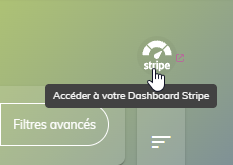
Le bouton Accéder à votre Dashboard Stripe ouvre votre espace Stripe dans un nouvel onglet. Vous y retrouvez vos versements, l’historique détaillé des transactions, les remboursements et les contestations.
Deux méthodes pour y accéder :
- Depuis le menu Règlements :
Le bouton se situe en haut à droite de la liste des règlements :
- Depuis les Paramètres des espaces clients :
- Cliquez sur votre adresse e-mail en haut à droite de l’écran,
- Sélectionnez Paramètres de l’application :
- Cliquez sur Paramètres des espaces clients,
- Le bouton Accéder à votre Dashboard Stripe se situe dans le bloc « Paiement en ligne » :
Dissocier le compte Stripe #
Le bouton Dissocier le compte Stripe détache votre compte du laboratoire.
Une confirmation vous rappelle les conséquences :
- le bouton de règlement disparaît des espaces clients,
- les paiements déjà en cours ne sont pas affectés,
- vous pourrez reconnecter un compte Stripe ultérieurement.
Pour accéder à ce bouton :
- Cliquez sur votre adresse e-mail en haut à droite de l’écran,
- Sélectionnez Paramètres de l’application :
- Cliquez sur Paramètres des espaces clients,
- Le bouton Dissocier le compte Stripe se situe dans le bloc « Paiement en ligne » :
La dissociation ne supprime pas votre compte Stripe, elle rompt seulement le lien avec votre laboratoire. Si vous reconnectez le paiement en ligne plus tard, vous retrouvez le même compte avec son historique.
Comptabiliser vos encaissements Stripe #
Le montant enregistré est le montant payé par votre client #
Lorsque votre client règle en ligne une facture de 1 000 €, Stripe retient ses frais (par exemple 15 €) avant de vous verser les fonds. Vous recevez donc moins que le montant de la facture, et cette somme vous arrive regroupée avec d’autres paiements, dans un virement Stripe quotidien ou hebdomadaire.
PROTHESIS CLOUD enregistre pourtant un règlement de 1 000 €, le montant payé par votre client, pour trois raisons :
- C’est la règle comptable. Le principe de non-compensation (article L123-19 du Code de commerce) interdit de compenser un produit et une charge. Votre client a payé 1 000 € : sa facture est soldée de 1 000 €. Les frais de Stripe sont une charge de votre laboratoire, distincte de la dette de votre client. Enregistrer 985 € laisserait la facture impayée de 15 € et fausserait l’état de compte de votre client.
- C’est le traitement habituel de tout encaissement par carte. Une remise de carte bancaire passée sur votre terminal de paiement est enregistrée pour son montant total : la commission de votre banque est passée à part, d’après votre relevé. Le paiement en ligne suit la même logique, comme tous les autres modes de règlement de PROTHESIS CLOUD.
- Les frais relèvent de votre relation avec Stripe. Votre compte Stripe vous appartient, et Stripe y prélève directement ses frais. PROTHESIS CLOUD n’intervient pas dans ce prélèvement.
Les frais de Stripe n’apparaissent donc dans aucun journal ni aucun export comptable de PROTHESIS CLOUD : vous les retrouvez dans votre Dashboard Stripe.
Votre client ne paie aucun frais. Les frais de Stripe sont à la charge de votre laboratoire et ne figurent sur aucun document qui lui est adressé.
Où trouver les frais Stripe #
Dans votre Dashboard Stripe, ouvrez le menu Solde :
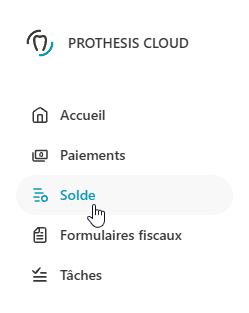
Vous obtenez la liste de chaque mouvement de votre compte Stripe, avec son Montant, ses Frais et le Net qui vous revient :
- un Paiement de votre client, avec les frais de transaction retenus par Stripe,
- un Remboursement, lorsque vous remboursez votre client : le montant rendu, sans frais supplémentaires, mais les frais retenus sur le paiement d’origine ne vous sont pas restitués,
- un Réajustement, lorsqu’un client conteste un paiement : le montant repris, et les frais de litige,
- un Virement, lorsque Stripe vous verse les fonds sur votre compte bancaire.
Le bouton Exporter télécharge ces mouvements au format CSV, sur la période de votre choix :
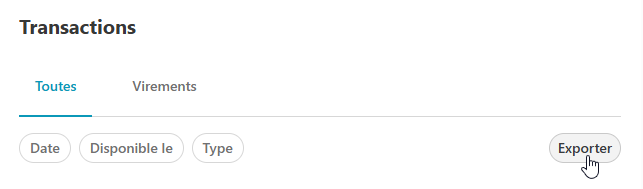
Pour un paiement comme pour un remboursement, la colonne Source de l’export reprend le numéro de transaction affiché sur le règlement dans PROTHESIS CLOUD.
Le détail d’un virement est le document le plus utile à votre comptable. Cliquez sur une ligne de type Virement (« STRIPE PAYOUT ») :
Le détail s’ouvre, en quatre parties :
- Calendrier : les étapes du virement, jusqu’à sa date d’envoi à votre banque,
- Aperçu : le compte bancaire crédité, le montant, et l’ID de suivi du virement, qui permet à votre banque de le retrouver,
- Récapitulatif : le nombre, le montant brut, les frais et le total des paiements, des remboursements et des réajustements (litiges) que le virement regroupe,
- Transactions : la liste de ces mouvements, avec un bouton Exporter.
L’export des transactions d’un virement donne, pour chaque mouvement, son montant brut, ses frais et son net :

La colonne ID reprend le numéro de transaction du règlement pour un paiement et pour un remboursement. Pour un litige, la colonne Description le cite (Chargeback withdrawal for …).
La colonne Details indique en outre le nom saisi par votre client sur l’écran de paiement. Votre comptable peut ainsi rapprocher chaque ligne du virement d’un règlement de PROTHESIS CLOUD, et passer les frais du virement en une écriture.
Certains frais ne sont rattachés à aucun paiement (frais de litige, par exemple). Additionnez la colonne Frais de l’export sur toute la période, et non les frais de vos seuls règlements.
Si votre logiciel comptable est connecté à Stripe, il importe peut-être déjà vos frais et vos versements. Vérifiez-le avec votre comptable, pour ne pas les enregistrer deux fois.
Le schéma d’écritures recommandé #
La pratique habituelle pour un prestataire de paiement, Stripe comme les autres, consiste à passer par un compte intermédiaire, qui revient à zéro à chaque versement :
| Étape | Débit | Crédit | Enregistré par |
|---|---|---|---|
| Paiement de votre client | Compte intermédiaire Stripe : 1 000 € | Client : 1 000 € | PROTHESIS CLOUD |
| Frais de Stripe | Frais bancaires : 15 € | Compte intermédiaire Stripe : 15 € | Votre comptable, d’après les documents Stripe |
| Versement de Stripe | Banque : 985 € | Compte intermédiaire Stripe : 985 € | Votre comptable, d’après votre relevé bancaire |
Pour que PROTHESIS CLOUD enregistre vos encaissements sur ce compte intermédiaire, créez un compte bancaire dédié « Stripe » portant son code comptable, et désignez-le comme compte bancaire du paiement en ligne.