
- Comprendre les adresses de facturation électronique
- Configurer l'adresse de facturation électronique d'un client
- Repérer la zone d'adresse de facturation électronique
- Rechercher dans l'annuaire officiel
- Laboratoire et client français : la recherche en deux étapes
- Laboratoire ou client hors France : la recherche Peppol
- Sélectionner une adresse de facturation électronique
- Réinitialiser une adresse de facturation électronique
- Le secteur public
Avec la facturation électronique, chaque facture est transmise à une adresse électronique spécifique (identifiant Peppol, SIRET, numéro de TVA…). Par défaut, PROTHESIS CLOUD envoie vos factures à l’adresse correspondant à l’identifiant légal de votre client. Avec la fonctionnalité de « multi-adresses électronique », vous pouvez choisir une adresse de destination différente pour chaque client, afin de couvrir tous les cas de figure : envoi à un service particulier, à un établissement secondaire, ou à un organisme du secteur public.
Cette fonctionnalité facilite également grandement la création et la mise à jour de vos fiches clients : PROTHESIS CLOUD interroge les annuaires officiels (annuaire du PPF en France, annuaire Peppol à l’international) pour préremplir automatiquement l’adresse postale, la raison sociale, l’identifiant légal et le numéro de TVA intracommunautaire de votre client. Il ne vous reste plus qu’à compléter les informations spécifiques (contact, paramètres de facturation…).
Ce guide vous accompagne dans la configuration de cette fonctionnalité.
Comprendre les adresses de facturation électronique #
Qu’est-ce qu’une adresse de facturation électronique ? #
L’adresse de facturation électronique est l’identifiant qui permet d’acheminer votre facture vers le bon destinataire sur le réseau de facturation électronique. Elle est différente de l’adresse postale de votre client.
Selon le pays, cette adresse peut prendre différentes formes : un SIREN ou un SIRET en France, un numéro BCE en Belgique, un numéro de TVA intracommunautaire, ou encore un identifiant Peppol spécifique. C’est cette adresse qui figure dans les données structurées de la facture électronique (Factur-X ou UBL) et qui détermine où le document sera transmis.
Chaque adresse est composée de deux éléments :
- L’identifiant : la valeur elle-même (par exemple :
352228134), - Le code d’identification : le type d’identifiant utilisé (par exemple :
0225ou0002pour une adresse de facturation électronique française,0208pour un numéro d’entreprise belge).
L’ensemble forme l’adresse complète, affichée sous la forme 0225:352228134.
Pourquoi configurer une adresse spécifique ? #
Par défaut, PROTHESIS CLOUD utilise l’identifiant légal de votre client comme adresse de destination de la facture électronique. Ce fonctionnement convient dans la majorité des cas, notamment pour les échanges B2B classiques entre votre laboratoire et un chirurgien-dentiste.
Cependant, certaines situations nécessitent d’envoyer la facture à une adresse différente :
- Votre client appartient au secteur public (hôpital, centre de santé, mutuelle) : la facture doit être adressée à un service spécifique, identifié par un code service ou un identifiant dédié.
- Votre client dispose de plusieurs établissements : chaque établissement peut avoir son propre identifiant de réception sur le réseau de facturation électronique. Un SIREN seul cible l’entité juridique dans son ensemble, tandis qu’un SIRET complet cible un établissement précis.
- Votre client a configuré plusieurs adresses de facturation électronique : par exemple, pour différencier ses canaux d’achat, ou parce qu’il utilise plusieurs Plateformes Agréées de réception (une adresse de facturation électronique ne pouvant être rattachée qu’à une seule Plateforme Agréée).
- L’adresse de réception de votre client diffère de son identifiant légal : par exemple, un groupement de cabinets qui centralise la réception des factures sur un identifiant unique.
La fonctionnalité de multi-adresses vous permet de gérer ces cas en sélectionnant précisément l’adresse de destination pour chaque client.

En cas de doute, consultez votre client pour connaître l’identifiant à utiliser.
Configurer l’adresse de facturation électronique d’un client #
Repérer la zone d’adresse de facturation électronique #
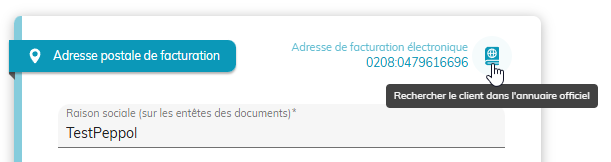
La zone de configuration de l’adresse de facturation électronique est accessible depuis la fiche de chaque client, dans l’en-tête du bloc Adresse postale de facturation.
Pour y accéder :
- Rendez-vous dans le menu Clients,
- Ouvrez la fiche du client concerné (ou créez un nouveau client).
Dans l’en-tête du bloc Adresse postale de facturation, vous trouverez deux éléments :
- Un badge indiquant l’adresse de facturation électronique actuellement configurée :
- L’identifiant complet (par exemple
0225:352228134) si une adresse est configurée, - La mention Identifiant légal si aucune adresse n’est configurée, mais qu’un SIRET, un numéro d’entreprise ou autre identifiant légal (selon le pays) est bien renseigné,
- La mention Aucune si aucune information n’est disponible.
- L’identifiant complet (par exemple
- Un bouton de recherche permettant de rechercher l’adresse de votre client dans les annuaires officiels :
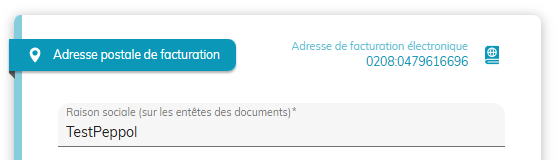
Le bouton de recherche est désactivé pour les clients membres d’un groupe de facturation. Les membres de groupe n’ont pas d’adresse de facturation électronique propre : c’est le groupe qui reçoit les factures.
Rechercher dans l’annuaire officiel #
Pour rechercher l’adresse de facturation électronique de votre client, cliquez sur le bouton « Rechercher le client dans l’annuaire officiel » situé à droite du badge :
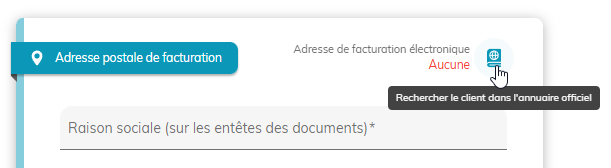
La recherche s’effectue automatiquement à partir des informations déjà renseignées dans la fiche client. Pour que la recherche aboutisse, au moins l’une des informations suivantes doit être renseignée :
- Identifiant légal (SIRET, numéro d’entreprise…),
- Numéro de TVA intracommunautaire,
- Raison sociale (première ligne d’adresse).
Le logiciel lance les recherches en utilisant en priorité l’identifiant légal ou le numéro de TVA, puis la raison sociale avec la localisation (code postal pour la France, pays pour Peppol) si les premières recherches ne donnent pas de résultat.
La recherche s’adapte automatiquement au pays de votre laboratoire et de votre client. Le parcours diffère selon que les deux sont français ou non.
Laboratoire et client français : la recherche en deux étapes #
Lorsque votre laboratoire et votre client sont français, la recherche s’effectue en deux étapes successives.
Étape 1 : Sélectionner un établissement #
Une première fenêtre affiche les établissements correspondant aux informations de votre client, issus de l’annuaire officiel des entreprises françaises (data.gouv.fr).
Pour chaque établissement, les informations suivantes sont affichées :
- Le type (Siège ou Établissement secondaire),
- La raison sociale,
- Le numéro SIRET,
- L’adresse complète (rue, code postal, ville).
Cliquez sur l’établissement correspondant à votre client :
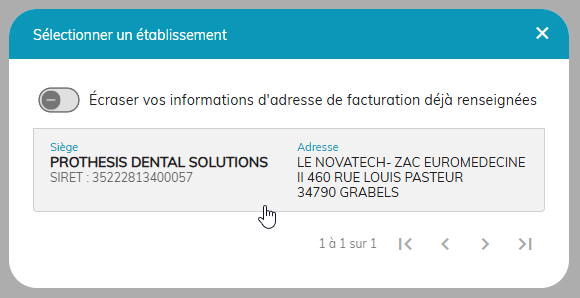
Les établissements fermés sont automatiquement exclus des résultats. Si votre client possède un code postal renseigné dans sa fiche, les résultats sont filtrés en conséquence.
Étape 2 : Sélectionner une adresse de facturation électronique #
Une seconde fenêtre s’ouvre et affiche les adresses de facturation électronique disponibles pour l’établissement sélectionné. Ces adresses sont issues de l’annuaire du PPF (Portail Public de Facturation) et peuvent prendre différentes formes :
- SIREN seul : identifiant à 9 chiffres ciblant l’entreprise dans son ensemble. C’est la forme la plus courante, utilisée notamment par les entreprises qui ne disposent que d’une seule adresse de facturation électronique.
- SIREN + SIRET : identifiant à 14 chiffres ciblant un établissement précis (qui doit être actif et présent dans l’annuaire du PPF). Cette forme est principalement utilisée par les entités du secteur public, qui sont référencées par un SIRET.
- SIREN + SIRET + Code de routage : identifiant complet à une maille plus fine que l’établissement, avec un code de routage permettant de distribuer la facture à un service précis. Le code de routage doit être préalablement paramétré et actif dans l’annuaire du PPF. Cette forme est principalement utilisée par les entités du secteur public disposant de codes « service exécutant ».
- SIREN + Suffixe : identifiant permettant à une entreprise de disposer de plusieurs adresses de facturation électronique, sans rattachement à un établissement ni à une organisation interne. Cette forme est utile, par exemple, pour différencier des canaux d’achat ou pour utiliser plusieurs Plateformes Agréées de réception (une adresse de facturation électronique ne pouvant être rattachée qu’à une seule Plateforme Agréée).
Chaque résultat affiche un badge Choix recommandé lorsque le type d’adresse correspond au profil de votre client :
- Pour un client du secteur privé : le choix recommandé est SIREN seul,
- Pour un client du secteur public : le choix recommandé est SIREN + SIRET.
Cliquez sur l’adresse de votre choix pour la sélectionner.
L’annuaire du PPF est encore en cours de déploiement. L’obligation de réception des factures électroniques entre en vigueur le 1er septembre 2026 pour l’ensemble des entreprises. D’ici là, la majorité des entreprises n’y sont pas encore inscrites. Il est donc normal de ne pas trouver votre client dans l’annuaire à ce stade. Dans ce cas, le logiciel utilisera l’identifiant légal du client comme adresse de destination par défaut.
Si aucune adresse de facturation électronique n’est trouvée dans l’annuaire du PPF pour l’établissement sélectionné, un message vous informe que le client n’y apparaît pas. Un lien Mettre à jour l’adresse de facturation vous permet alors de préremplir les informations postales de votre client à partir des données de l’établissement, sans configurer d’adresse de facturation électronique.
Laboratoire ou client hors France : la recherche Peppol #
Lorsque votre laboratoire ou votre client n’est pas français, la recherche s’effectue directement dans l’annuaire international Peppol, en une seule étape.
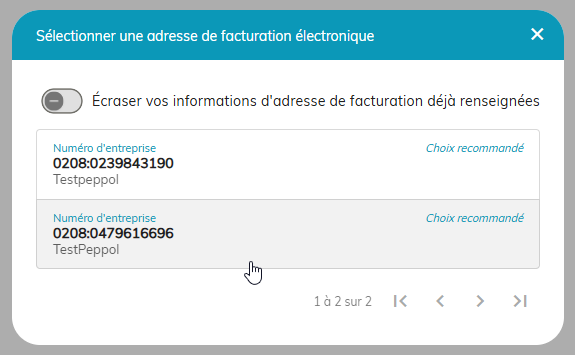
Les résultats affichent les adresses de facturation électronique disponibles avec pour chaque entrée :
- Le type d’identifiant (numéro d’entreprise, numéro de TVA…),
- La valeur de l’identifiant,
- Le nom de l’entité lorsqu’il est disponible.
Un badge Choix recommandé est affiché pour les adresses correspondant au type d’identifiant principal du pays sélectionné (par exemple, le numéro d’entreprise pour la Belgique).
Cliquez sur l’adresse de votre choix pour la sélectionner :
Sélectionner une adresse de facturation électronique #
Quelle que soit la méthode de recherche utilisée (française ou Peppol), la sélection d’une adresse a les effets suivants :
- Le badge Adresse de facturation électronique affiche désormais l’identifiant et le code d’identification de l’adresse choisie.
- Les informations de la fiche client sont préremplies automatiquement à partir des données remontées de l’annuaire :
- L’identifiant légal ou le numéro de TVA intracommunautaire, selon le type d’adresse sélectionnée,
- La raison sociale et l’adresse postale (pour les recherches françaises),
- L’option Secteur public est automatiquement cochée ou décochée en fonction du type d’adresse sélectionnée.
- Validez ( CTRL + Entrée ou MAJ + Entrée ) pour enregistrer ces informations.
Option « Écraser les informations existantes » #
Chaque fenêtre de sélection comporte une option Écraser vos informations d’adresse de facturation déjà renseignées :
- Désactivée (par défaut) : seuls les champs vides de la fiche client sont préremplis. Les informations déjà saisies sont conservées.
- Activée : toutes les informations remontées de l’annuaire remplacent les valeurs existantes dans la fiche client.

Le préremplissage est une aide à la saisie : les données préremplies restent modifiables. Vous pouvez ajuster librement les informations après la sélection.
Réinitialiser une adresse de facturation électronique #
Vous pouvez à tout moment réinitialiser l’adresse de facturation électronique d’un client :
- Cliquez sur le bouton Rechercher le client dans l’annuaire officiel :
- En haut de la fenêtre, cliquez sur le bouton Réinitialiser l’adresse de facturation électronique :

- L’adresse de facturation électronique est supprimée. Le logiciel utilisera à nouveau l’identifiant légal du client comme adresse par défaut.
Le bouton de réinitialisation n’apparaît que si une adresse de facturation électronique est actuellement configurée pour ce client.
- Validez ( CTRL + Entrée ou MAJ + Entrée ) pour enregistrer.
Le secteur public #
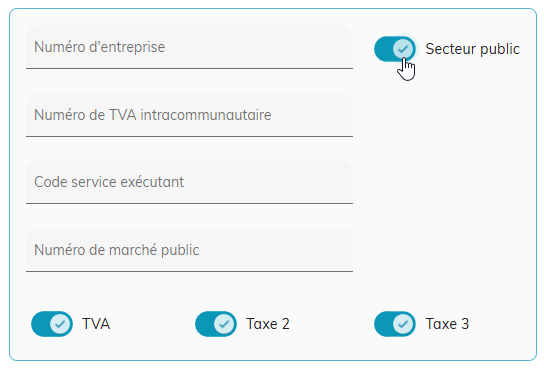
La fiche client comporte une option Secteur public, désactivée par défaut. Cette option est située dans le bloc d’informations légales, à côté des champs d’identifiant légal et de numéro de TVA intracommunautaire.
Pour certains pays, comme l’Allemagne, le type d’identifiant légal n’est pas le même entre le secteur public et le secteur privé (ce n’est pas le cas pour la France ou la Belgique). Cette option permet de couvrir ces cas.
Pour activer l’option :
- Ouvrez la fiche du client concerné,
- Dans le bloc d’informations légales, activez l’option Secteur public :
- Validez ( CTRL + Entrée ou MAJ + Entrée ) pour enregistrer.
- Consulter notre documentation pour en savoir plus sur la facturation du secteur public.
Lorsque vous sélectionnez une adresse de facturation électronique depuis l’annuaire, l’option Secteur public est automatiquement cochée ou décochée en fonction du type d’adresse sélectionnée. Vous pouvez toujours la modifier manuellement.